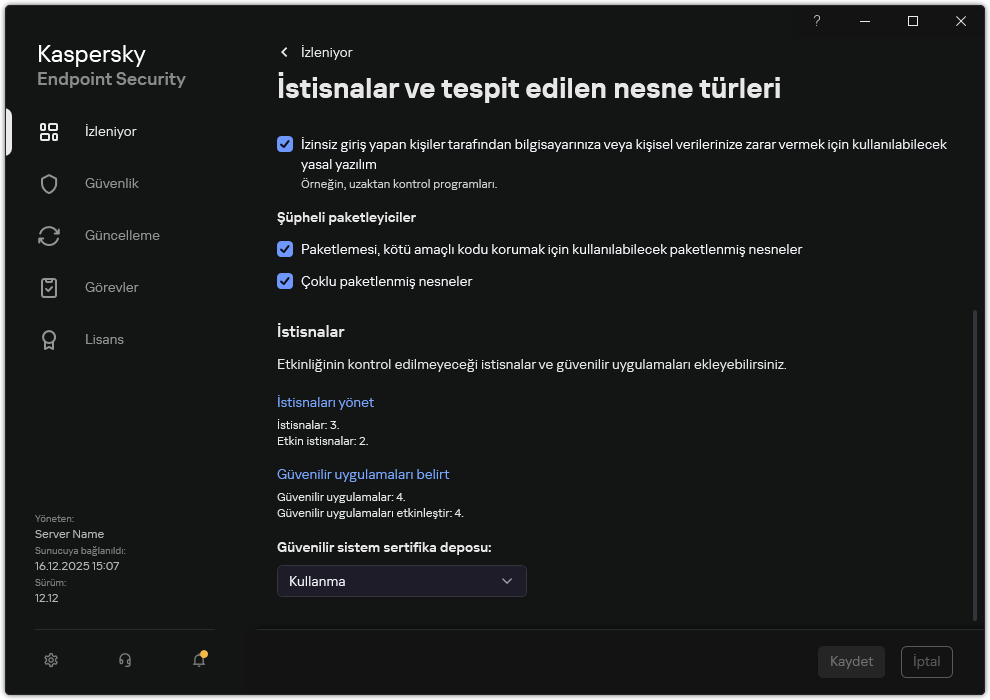
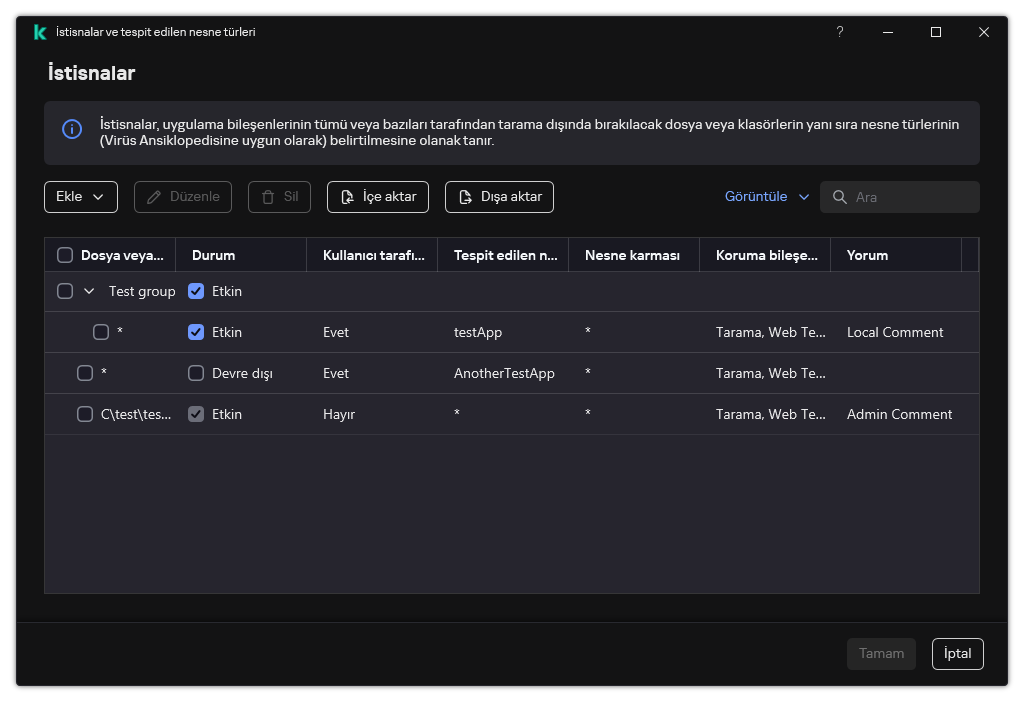
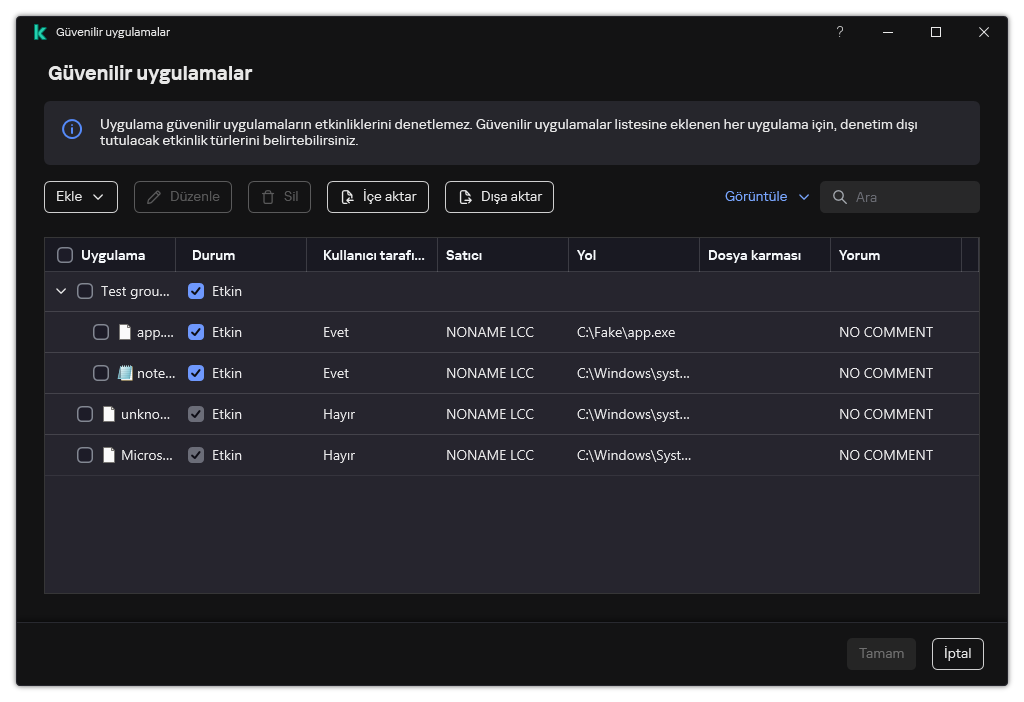
Güvenilir bölge, Kaspersky Endpoint Security’nin etkin olduğunda izlemediği nesnelerin ve uygulamaların sistem yöneticisi tarafından yapılandırılan listesidir. Güvenilir bölge şu listelerden oluşur: tarama istisnaları ve güvenilir uygulamalar. Bu listeleri XML dosyalarına ve diğer biçimlere aktarabilirsiniz. Daha sonra, örneğin, aynı türden çok sayıda dışlama eklemek için dosyayı değiştirebilirsiniz. İstisnalar listesini ve güvenilir uygulamalar listesini yedeklemek veya listeyi farklı bir sunucuya taşımak için dışa/içe aktarma işlevini de kullanabilirsiniz.
Uygulama, istisnalar listesini dışa ve içe aktarmak için şu biçimleri kullanır:
XML, Yönetim Konsolu (MMC), Web Console ve Cloud Console'da mevcuttur.
DAT, yalnızca Yönetim Konsolu'nda (MMC) içe aktarma için kullanılabilir. Bu biçimin amacı, uygulamanın eski sürümleriyle uyumluluğu korumaktır. İstisna listelerini Web Console'a taşımak için Yönetim Konsolu'nda (MMC) bir DAT dosyasını XML'e dönüştürebilirsiniz.
CSV yalnızca uygulamanın yerel arabiriminde kullanılabilir.
Kaspersky Endpoint Security, güvenilir uygulamalar listesini dışa ve içe aktarmak için XML biçimini kullanır.
Kaspersky Security Center Yönetim Konsolu ağacında İlkeler seçimini yapın.
Gereken ilkeyi seçin ve ilke özellikleri penceresini açmak için çift tıklayın.
İlke penceresinde Genel Ayarlar → İstisnalar ve nesne türleri öğesini seçin.
Tarama istisnaları ve güvenilir uygulamalar altında, dışarı veya içeri aktarmak istediğiniz güvenilen bölge bileşenini seçin: Tarama istisnaları veya Güvenilir uygulamalar.
Ayarlar'a tıklayın.
Kurallar listesini dışa aktarmak için:
Dışa aktarmak istediğiniz istisnaları seçin. Birden fazla port seçmek için CTRL veya SHIFT tuşlarını kullanın.
Herhangi bir istisna seçmediyseniz, Kaspersky Endpoint Security tüm adresleri dışa aktaracaktır.
→ Dışa aktar düğmesine tıklayın.
Açılan pencerede, istisnalar listesini dışa aktarmak istediğiniz XML dosyasının adını belirtin ve bu dosyayı kaydetmek istediğiniz klasörü seçin.
Dosyaya kaydet.
Kaspersky Endpoint Security, istisnalar listesinin tamamını XML dosyasına aktarır. Kaspersky Endpoint Security, istisnalar listesinin bir DAT dosyasına aktarılmasını da destekler.
Güvenilir uygulamaların listesi
İstisnalar listesini içe aktarmak için:
→ İçe aktar düğmesine tıklayın.
Açılan pencerede, istisnalar listesini içe aktarmak için kullanmak istediğiniz XML dosyasını seçin.
Dosyayı aç.
Bilgisayar zaten bir istisnalar listesine sahipse, Kaspersky Endpoint Security var olan bu listeyi silmenizi ister ya da bu listeye XML dosyasından yeni girişler ekler. Kaspersky Endpoint Security, bir DAT dosyasından istisnalar listesinin içe aktarılmasını da destekler.
Kötü Amaçlı Yazılım Taraması istisnaları bağlantısına tıklayın.
→ İçe aktar düğmesine tıklayın.
Açılan pencerede, istisnalar listesini içe aktarmak için kullanmak istediğiniz JSON dosyasını seçin.
Dosyayı aç.
Bilgisayar zaten bir istisnalar listesine sahipse, Kaspersky Endpoint Security var olan bu listeyi silmenizi ister ya da bu listeye JSON dosyasından yeni girişler ekler.
Güvenilir uygulamaların bir listesini içe aktarmak için:
Uygulamalar bağlantısına tıklayın.
→ İçe aktar düğmesine tıklayın.
Açılan pencerede, güvenilir uygulamalar listesini almak istediğiniz JSON dosyasını seçin.
Dosyayı aç.
Bilgisayar zaten bir güvenilir uygulamalar listesine sahipse, Kaspersky Endpoint Security var olan bu listeyi silmenizi ister ya da bu listeye JSON dosyasından yeni girişler ekler.
Yalnızca seçilen güvenilir uygulamaları mı dışa aktarmak yoksa tüm listeyi mi dışa aktarmak istediğinizi onaylayın.
Böylece açılan pencerede, güvenilir uygulamalar listesini dışa aktarmak istediğiniz XML dosyasının adını girin ve bu dosyayı kaydetmek istediğiniz klasörü seçin.
Dosyaya kaydet.
Kaspersky Endpoint Security, güvenilir uygulamalar listesinin tamamını XML dosyasına aktarır.
Açılan pencerede, istisnalar listesini içe aktarmak için kullanmak istediğiniz CSV dosyasını seçin.
Dosyayı aç.
Bilgisayar zaten bir istisnalar listesine sahipse, Kaspersky Endpoint Security var olan bu listeyi silmenizi ister ya da bu listeye CSV dosyasından yeni girişler ekler.
Güvenilir uygulamaların bir listesini içe aktarmak için:
Açılan pencerede, güvenilir uygulamalar listesini almak istediğiniz XML dosyasını seçin.
Dosyayı aç.
Bilgisayar zaten bir güvenilir uygulamalar listesine sahipse, Kaspersky Endpoint Security var olan bu listeyi silmenizi ister ya da bu listeye XML dosyasından yeni girişler ekler.
 →
→ 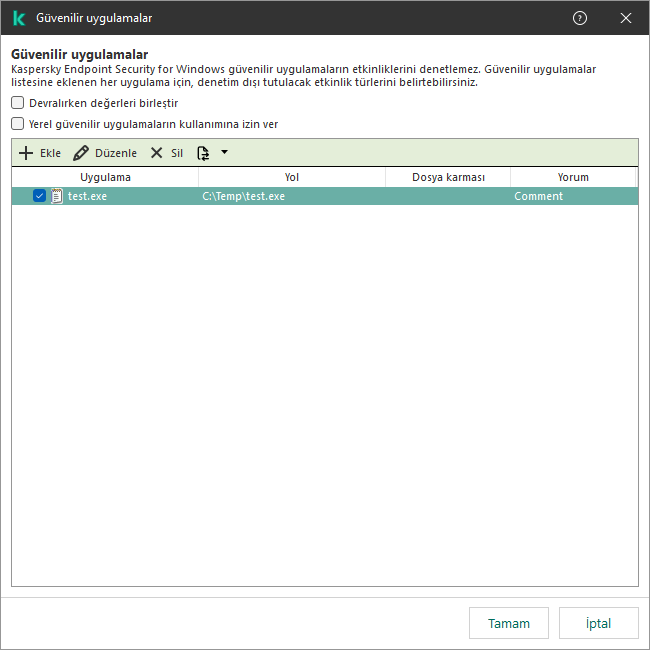
 düğmesine tıklayın.