Eliminar una clave de licencia
Para eliminar una clave de licencia, debe ejecutar una tarea especial en sus equipos. Puede eliminar una clave de licencia, por ejemplo, para reorganizar las unidades de licencia. Además, cuando caduca la licencia, Kaspersky Endpoint Security se lo notifica. Si ha añadido una clave de licencia con un plazo breve para probar la aplicación (por ejemplo, el complemento EDR Optimum), puede eliminar esta clave de licencia para eliminar las notificaciones y corregir el estado de su equipo.
La tarea Eliminar clave permite eliminar cualquier clave de licencia del equipo. Puede eliminar claves de licencia activas y reservar claves de licencia. Además de la clave de licencia de activación de Kaspersky Endpoint Security, puede eliminar claves de licencia individuales de soluciones de Kaspersky Endpoint Detection and Response (por ejemplo, el complemento EDR Optimum).
Cómo eliminar una clave de licencia en la Consola de administración (MMC)
- Abra la Consola de administración de Kaspersky Security Center.
- En el árbol de la consola, seleccione Tareas.
Se abre la lista de tareas.
- Haga clic en Nueva tarea.
El Asistente de tareas comienza. Siga las instrucciones del Asistente.
Paso 1. Selección del tipo de tarea
Seleccione Kaspersky Endpoint Security para Windows (12.8) → Eliminar clave.
Paso 2. Selección de una licencia
Seleccione la clave de licencia que desea eliminar. Puede seleccionar una clave de licencia del almacén de claves de Kaspersky Security Center o seleccionar un archivo de clave.
Paso 3. Selección de los dispositivos a los que se asignará la tarea
Seleccione los equipos en los que se realizará la tarea. Están disponibles los siguientes opciones:
- Asignar la tarea a un grupo de administración. En este caso, la tarea se asigna a los equipos incluidos en un grupo de administración creado anteriormente.
- Seleccione los equipos detectados por el Servidor de Administración en la red que tengan el estado dispositivos no asignados. Los dispositivos específicos pueden incluir tanto dispositivos incluidos en grupos de administración, como dispositivos no asignados.
- Especifique manualmente las direcciones de dispositivos o importe sus direcciones de una lista. Puede especificar nombre NetBIOS, direcciones IP y subredes IP de los dispositivos a los que desea asignar la tarea.
Paso 4. Configurar una planificación de inicio de tarea
Configure una planificación para iniciar una tarea, por ejemplo, manualmente o cuando el equipo está inactivo.
Paso 5. Definir el nombre de la tarea
Introduzca un nombre para la tarea; por ejemplo, Eliminar clave para beta.
Paso 6. Conclusión de la creación de tareas
Salga del Asistente. Si es necesario, active la casilla Ejecutar la tarea después de que finalice el asistente. Puede supervisar el progreso de la tarea en las propiedades de la tarea.
Cómo eliminar una clave de licencia en Web Console
- En la ventana principal de Web Console, seleccione Activos (dispositivos) → Tareas.
Se abre la lista de tareas.
- Haga clic en Añadir.
El Asistente de tareas comienza. Siga las instrucciones del Asistente.
Paso 1. Configuración de los parámetros generales de una tarea
Configure los parámetros generales de la tarea:
- En la lista desplegable Aplicación, seleccione Kaspersky Endpoint Security para Windows (12.8.0).
- En la lista desplegable Tipo de tarea, seleccione Eliminar clave.
- En el campo Nombre de la tarea, escriba una descripción breve (por ejemplo, Eliminar clave para beta).
- En el bloque Dispositivos a los que se asignará la tarea, elija el alcance de la tarea. Ir al paso siguiente.
Paso 2. Selección de los dispositivos a los que se asignará la tarea
Seleccione los equipos en los que se realizará la tarea. Están disponibles los siguientes opciones:
- Asignar la tarea a un grupo de administración. En este caso, la tarea se asigna a los equipos incluidos en un grupo de administración creado anteriormente.
- Seleccione los equipos detectados por el Servidor de Administración en la red que tengan el estado dispositivos no asignados. Los dispositivos específicos pueden incluir tanto dispositivos incluidos en grupos de administración, como dispositivos no asignados.
- Especifique manualmente las direcciones de dispositivos o importe sus direcciones de una lista. Puede especificar nombre NetBIOS, direcciones IP y subredes IP de los dispositivos a los que desea asignar la tarea.
Paso 3. Selección de una licencia
Seleccione la clave de licencia que desea eliminar. Puede seleccionar una clave de licencia del almacén de claves de Kaspersky Security Center o seleccionar un archivo de clave. Ir al paso siguiente.
Paso 4. Conclusión de la creación de tareas
Finalice el asistente haciendo clic en el botón Finalizar. La nueva tarea aparecerá en la lista de tareas. Para ejecutar una tarea, active la casilla a su lado y haga clic en el botón Iniciar.
Cómo eliminar una clave de licencia en la interfaz de la aplicación
- En la ventana principal de la aplicación, vaya a la sección Licencia.
- Seleccione la clave que desea eliminar y haga clic en Eliminar.
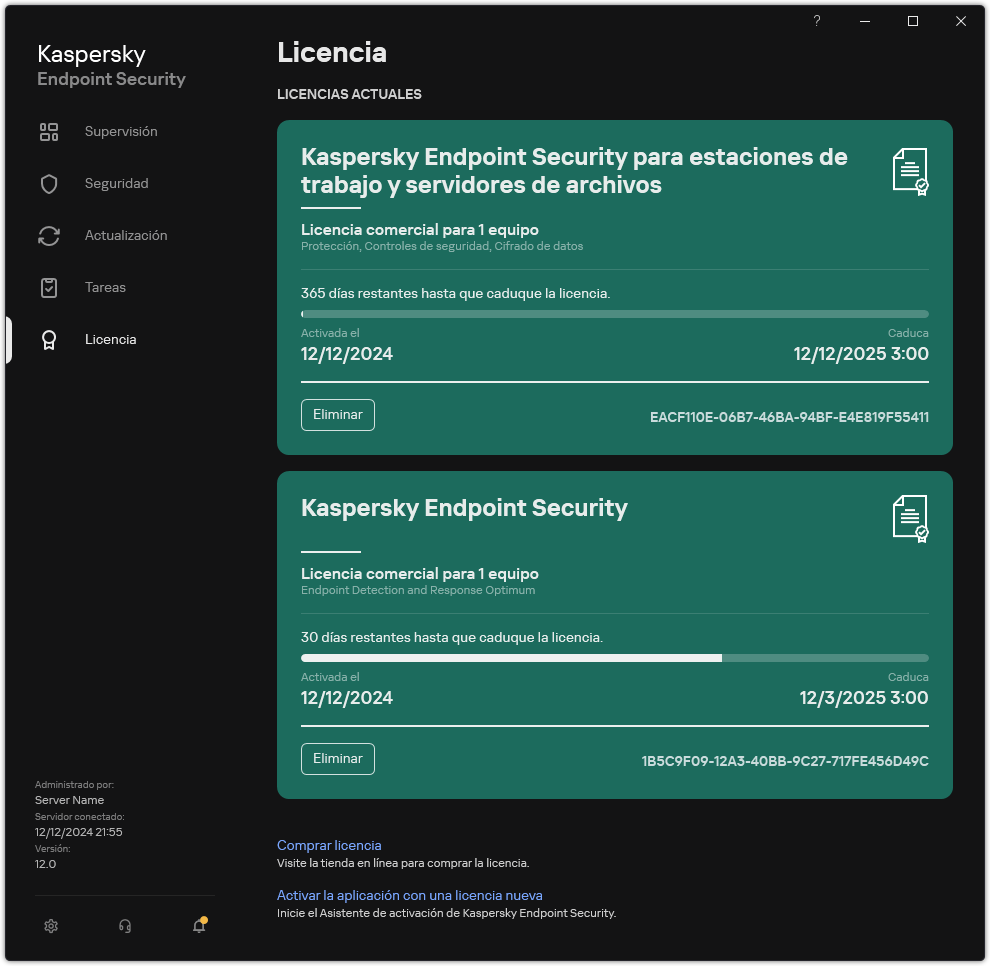
Ventana Licencia
También puede eliminar una clave de licencia en la línea de comandos.
Inicio de página