Sử dụng một mật khẩu tạm thời để cấp quyền truy cập
Một mật khẩu tạm thời có thể được sử dụng để cấp quyền truy cập tạm thời đến Kaspersky Endpoint Security cho một máy tính riêng biệt ngoài mạng doanh nghiệp. Việc này là cần thiết để cho phép người dùng thực hiện một hành động bị chặn mà không nhận thông tin tài khoản KLAdmin. Để sử dụng một mật khẩu tạm thời, máy tính phải được thêm vào Kaspersky Security Center.
Cách cho phép người dùng thực hiện hành động bị chặn bằng mật khẩu tạm thời thông qua Bảng điều khiển quản trị (MMC)
- Mở Bảng điều khiển quản trị Kaspersky Security Center.
- Trong thư mục Managed devices của cây Bảng điều khiển quản trị, mở thư mục với tên của nhóm quản trị chứa máy khách liên quan.
- Trong không gian làm việc, chọn thẻ Devices.
- Nhấn đúp để mở cửa sổ thuộc tính máy tính.
- Trong cửa sổ thuộc tính máy tính, chọn phần Ứng dụng.
- Trong danh sách các ứng dụng Kaspersky được cài đặt trên máy tính, hãy chọn Kaspersky Endpoint Security cho Windows và nhấn đúp để mở thuộc tính ứng dụng.
Trong cửa sổ thiết lập ứng dụng, hãy chọn Thiết lập tổng quát → Giao diện.
- Trong mục Bảo vệ bằng mật khẩu, hãy nhấn nút Thiết lập.
- Trong mục Mật khẩu tạm thời, hãy nhấn nút Thiết lập.
- Cửa sổ Tạo mật khẩu tạm thời sẽ mở ra.
- Trong trường Ngày hết hạn, quy định ngày hết hạn của mật khẩu tạm thời.
- Trong bảng Phạm vi mật khẩu tạm thời, chọn hộp kiểm cạnh các hành động có thể được thực thi bởi người dùng sau khi họ nhập mật khẩu tạm thời.
- Nhấn vào Tạo.
Một cửa sổ chứa mật khẩu tạm thời sẽ được mở ra (xem hình dưới đây).
- Sao chép mật khẩu đó và cung cấp nó cho người dùng.
Cách cho phép người dùng thực hiện hành động bị chặn bằng mật khẩu tạm thời thông qua Bảng điều khiển web và Bảng điều khiển đám mây
- Trong cửa sổ chính của Bảng điều khiển web, hãy chọn Devices → Managed devices.
- Nhấn vào tên của máy tính mà bạn muốn cho phép người dùng thực hiện một hành động bị chặn.
- Chọn thẻ Ứng dụng.
- Nhấn vào Kaspersky Endpoint Security cho Windows.
Việc này sẽ mở ra thiết lập cục bộ của ứng dụng.
- Chọn thẻ Application settings.
- Trong cửa sổ thiết lập ứng dụng, hãy chọn General settings → Interface.
- Trong mục Password protection, hãy nhấn nút Temporary password.
- Trong trường Expiration date, quy định ngày hết hạn của mật khẩu tạm thời.
- Trong bảng Temporary password scope, chọn hộp kiểm cạnh các hành động có thể được thực thi bởi người dùng sau khi họ nhập mật khẩu tạm thời.
- Nhấn vào Generate.
Một cửa sổ chứa mật khẩu tạm thời sẽ mở ra.
- Sao chép mật khẩu đó và cung cấp nó cho người dùng.
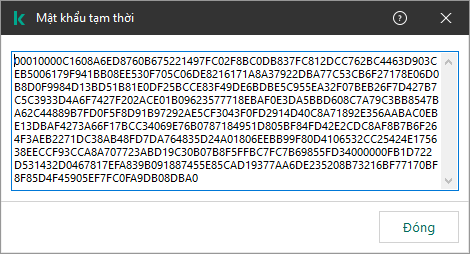
Mật khẩu tạm thời
Về đầu trang