Cài đặt KES trên KSWS
Kaspersky Endpoint Security (KES) hỗ trợ chức năng cơ bản của ứng dụng Kaspersky Security cho Windows Server (KSWS). Kể từ Kaspersky Endpoint Security phiên bản 11.8.0, bạn có thể sử dụng KES thay vì KSWS.
Trước khi cài đặt KES, bạn cần gỡ cài đặt KSWS. Bạn có thể gỡ cài đặt ứng dụng từ xa bằng cách sử dụng tác vụ Gỡ cài đặt ứng dụng từ xa hoặc cục bộ trên máy chủ. Sau khi gỡ cài đặt KSWS, bạn có thể cần phải khởi động lại máy chủ. Nếu muốn cài đặt Kaspersky Endpoint Security mà không cần khởi động lại máy tính thì bạn nên đảm bảo rằng Kaspersky Security cho Windows Server được gỡ bỏ hoàn toàn. Xem danh sách các tập tin và dịch vụ cần kiểm tra ở bên dưới. Nếu ứng dụng không được gỡ cài đặt hoàn toàn thì lỗi máy chủ có thể xảy ra sau khi cài đặt Kaspersky Endpoint Security. Bạn cũng nên đảm bảo rằng ứng dụng đã được gỡ cài đặt hoàn toàn nếu bạn đã sử dụng tiện ích kavremover. Tiện ích kavremover không hỗ trợ KSWS.
Sau khi gỡ cài đặt KSWS, hãy cài đặt Kaspersky Endpoint Security cho Windows bằng bất kỳ phương thức nào khả dụng.
Kiểm tra trạng thái gỡ bỏ Kaspersky Security cho Windows Server
Đảm bảo rằng Kaspersky Security cho Windows Server được gỡ cài đặt hoàn toàn:
- Thư mục
%ProgramFiles%\Kaspersky Lab\Kaspersky Security for Windows Server\không tồn tại. - Các dịch vụ sau đây không chạy:
- Kaspersky Security Service (KAVFS)
- Kaspersky Security Management Service (KAVFSGT)
- Kaspersky Security Exploit Prevention Service (KAVFSSLP)
- Kaspersky Security Script Checker Service (KAVFSSCS)
Bạn có thể kiểm tra các dịch vụ đang chạy trong Task Manager hoặc bằng cách sử dụng lệnh
sc query(xem hình bên dưới). - Các trình điều khiển sau không được cài đặt:
- klam.sys
- klflt.sys
- klramdisk.sys
- klelaml.sys
- klfltdev.sys
- klips.sys
- klids.sys
- klwtpee
Bạn có thể kiểm tra các trình điều khiển được cài đặt trong thư mục
C:\Windows\System32\drivershoặc bằng cách sử dụng lệnhsc query. Nếu thiếu dịch vụ hoặc trình điều khiển thì bạn sẽ nhận được phản hồi sau đây: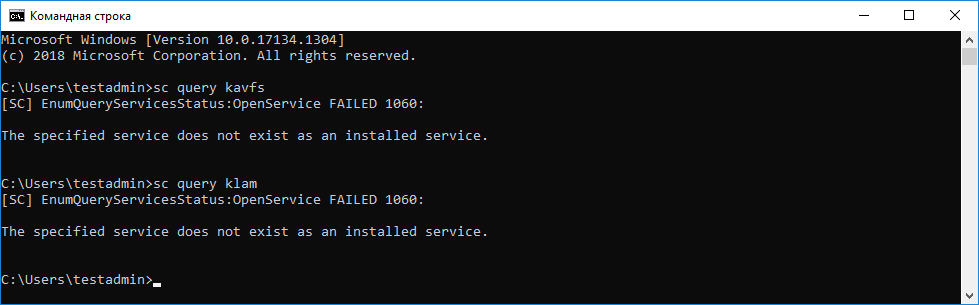
Kiểm tra trạng thái gỡ bỏ các dịch vụ và trình điều khiển của Kaspersky Security cho Windows Server
Nếu tập tin ứng dụng hoặc trình điều khiển vẫn còn trên máy chủ, hãy xóa chúng theo cách thủ công. Nếu một số dịch vụ của Kaspersky Security cho Windows Server vẫn đang chạy, hãy dừng (sc stop) và xóa (sc delete) chúng theo cách thủ công. Để dừng trình điều khiển klam.sys, hãy sử dụng lệnh fltmc unload klam.