Seguimiento del Agente de autenticación
La aplicación registra información de servicio sobre el funcionamiento del Agente de autenticación e información acerca de las operaciones realizadas por el usuario con el Agente de autenticación en el archivo de seguimiento.
Para habilitar el seguimiento del Agente de autenticación:
- Habilite el seguimiento de Kaspersky Endpoint Security.
- Reinicie el equipo.
- Tan pronto se inicie un equipo con discos duros cifrados, presione el botón F3 para abrir una ventana para configurar los parámetros del Agente de autenticación.
- Una vez iniciado el cargador de arranque de FDE, seleccione el gestor de arranque KES (FDE <version>).
- En el menú del gestor de arranque, vaya a la configuración de Log profile.
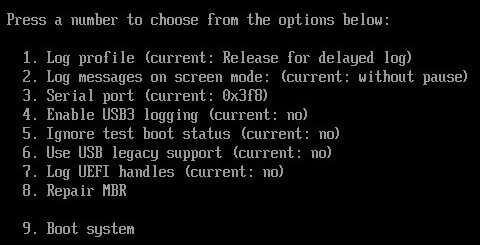
Menú del gestor de arranque
- En la ventana de configuración del perfil de registro, seleccione el nivel de seguimiento:
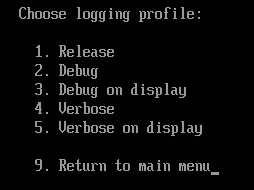
Niveles de seguimiento del Agente de autenticación
- Release. Si se selecciona esta opción, la aplicación no registra la información sobre eventos del Agente de autenticación en el archivo de seguimiento.
- Debug. Si se selecciona esta opción, la aplicación registra la información sobre el funcionamiento del Agente de autenticación y las operaciones realizadas por el usuario con el Agente de autenticación en el archivo de seguimiento.
- Debug on display. Si se selecciona esta opción, la aplicación registra la información sobre el funcionamiento del Agente de autenticación y las operaciones realizadas por el usuario con el Agente de autenticación en el archivo de seguimiento, y las transmite mediante el puerto COM.
Si se conecta un equipo con discos duros cifrados a otro equipo mediante el puerto COM, se pueden examinar los eventos del Agente de autenticación desde este otro equipo.
- Verbose. Si se selecciona esta opción, la aplicación registra información detallada sobre el funcionamiento del Agente de autenticación y las operaciones realizadas por el usuario con el Agente de autenticación en el archivo de seguimiento.
El nivel de detalle de las entradas de esta opción es mayor en comparación con el nivel de la opción Debug. Un nivel más alto de detalle de las entradas puede ralentizar el inicio del Agente de autenticación y del sistema operativo.
- Verbose on display. Si se selecciona esta opción, la aplicación registra información detallada sobre el funcionamiento del Agente de autenticación y las operaciones realizadas por el usuario con el Agente de autenticación en el archivo de seguimiento, y las transmite mediante el puerto COM.
El nivel de detalle de las entradas de esta opción es mayor en comparación con el nivel de la opción Debug on display. Un nivel más alto de detalle de las entradas puede ralentizar el inicio del Agente de autenticación y del sistema operativo.
Después de seleccionar un nivel de seguimiento, el gestor de arranque muestra nuevamente el menú.
- En el menú del gestor de arranque, seleccione Boot system.
El cargador de arranque de FDE inicia el Agente de autenticación.
Reproduzca el problema.
Los datos se registran en el archivo de seguimiento del Agente de autenticación si hay discos duros cifrados en el equipo o durante el cifrado de disco completo.
- Para detener el proceso de seguimiento, regrese a la ventana Herramientas de soporte y deshabilite el seguimiento.
Como resultado, los archivos de seguimiento de las operaciones del Agente de autenticación KES.SRV se crean en la carpeta %ProgramData%\Kaspersky Lab\KES.12.11\Traces. El archivo de seguimiento del Agente de autenticación no se envía a Kaspersky, a diferencia de otros archivos de seguimiento de la aplicación. Si es necesario, puede enviar el archivo de seguimiento del Agente de autenticación a Kaspersky en forma manual para su análisis.