Reversión de la última actualización
Una vez actualizados las bases de datos y los módulos de la aplicación por primera vez, la función de deshacer la actualización de las bases de datos y los módulos de la aplicación a sus versiones anteriores pasa a estar disponible.
Cada vez que un usuario inicia el proceso de actualización, Kaspersky Endpoint Security crea una copia de seguridad de las bases de datos y de los módulos de la aplicación actuales. Esto permite deshacer la actualización de las bases de datos y de los módulos de la aplicación y restablecer sus versiones anteriores cuando sea necesario. Anular la última actualización es útil, por ejemplo, si la nueva versión de la base de datos contiene una firma no válida que provoca que Kaspersky Endpoint Security bloquee una aplicación segura.
Kaspersky Endpoint Security en modo Light Agent no admite la tarea Revertir actualización.
Cómo revertir la última actualización en la Consola de administración (MMC)
- En el árbol de la Consola de administración de Kaspersky Security Center , seleccione Tareas.
Se abre la lista de tareas.
- Haga clic en Nueva tarea.
El Asistente de tareas comienza. Siga las instrucciones del Asistente.
Paso 1. Selección del tipo de tarea
- Seleccione Kaspersky Endpoint Security para Windows (12.12) → Revertir actualización.
Paso 2. Selección de los dispositivos a los que se asignará la tarea
Seleccione los equipos en los que se realizará la tarea. Están disponibles los siguientes opciones:
- Asignar la tarea a un grupo de administración. En este caso, la tarea se asigna a los equipos incluidos en un grupo de administración creado anteriormente.
- Seleccione los equipos detectados por el Servidor de Administración en la red que tengan el estado dispositivos no asignados. Los dispositivos específicos pueden incluir tanto dispositivos incluidos en grupos de administración, como dispositivos no asignados.
- Especifique manualmente las direcciones de dispositivos o importe sus direcciones de una lista. Puede especificar nombre NetBIOS, direcciones IP y subredes IP de los dispositivos a los que desea asignar la tarea.
Paso 3. Configurar una planificación de inicio de tarea
Configure la planificación de la tarea; por ejemplo, manualmente.
Paso 4. Definir el nombre de la tarea
Introduzca un nombre para la tarea.
Paso 7. Conclusión de la creación de tareas
Salga del Asistente. Si es necesario, active la casilla Ejecutar la tarea después de que finalice el asistente. Puede supervisar el progreso de la tarea en las propiedades de la tarea.
Cómo revertir la última actualización en Web Console
- En la ventana principal de Web Console, seleccione Activos (dispositivos) → Tareas.
Se abre la lista de tareas.
- Haga clic en Añadir.
El Asistente de tareas comienza.
- Configure los parámetros de la tarea:
- En la lista desplegable Aplicación, seleccione Kaspersky Endpoint Security para Windows 12.12.0.
- En la lista desplegable Tipo de tarea, seleccione Revertir actualización.
- En el campo Nombre de la tarea, escriba una descripción breve; por ejemplo, Revertir actualización.
- En el bloque Dispositivos a los que se asignará la tarea, elija el alcance de la tarea.
- Seleccione los dispositivos según la opción seleccionada de alcance de tarea. Ir al paso siguiente.
- Seleccione una cuenta para ejecutar la tarea. De forma predeterminada, Kaspersky Endpoint Security inicia la tarea con los derechos de una cuenta de usuario local.
- Salga del Asistente.
- La nueva tarea aparecerá en la lista de tareas.
- Active la casilla ubicada junto a la tarea.
- Haga clic en Iniciar.
Cómo revertir última actualización en la interfaz de la aplicación
- En la ventana principal de la aplicación, vaya a la sección Actualización.
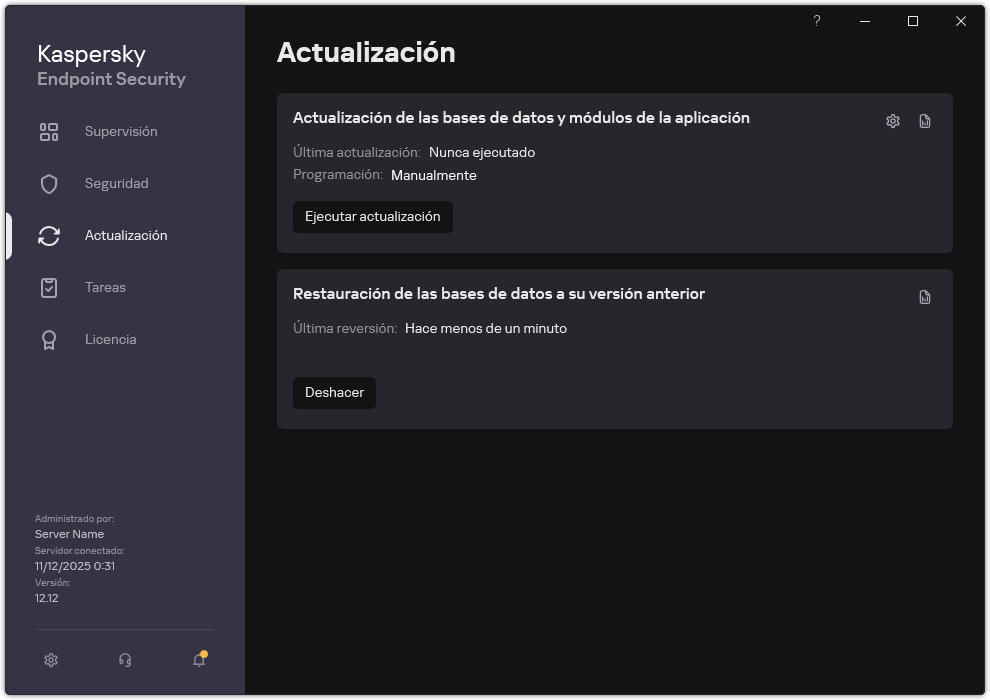
Tareas de actualización locales
- En el mosaico Restauración de las bases de datos a su versión anterior, haga clic en el botón Deshacer.
Kaspersky Endpoint Security comenzará a revertir la última actualización de la base de datos. La aplicación mostrará el progreso de la reversión, el tamaño de los archivos descargados y el origen de actualizaciones. Puede detener la tarea en cualquier momento haciendo clic en el botón Detener actualización.