O zonă de încredere este o listă de obiecte și aplicații configurate de administratorul de sistem, pe care Kaspersky Endpoint Security nu le monitorizează când este activ. Zona de încredere conține următoarele liste: excluderi de la scanare și aplicații de încredere. Puteți exporta aceste liste în fișiere XML și în alte formate. Apoi puteți modifica fișierul pentru a adăuga, de exemplu, un număr mare de excluderi de același tip. De asemenea, puteți utiliza funcția de export/import pentru a face o copie de rezervă a listei de excluderi și a listei de aplicații de încredere sau pentru a migra lista pe un alt server.
Aplicația folosește următoarele formate pentru exportul și importul listei de excluderi:
XML este disponibil în Consola de administrare (MMC), Web Console și Cloud Console.
DAT este disponibil numai pentru import în Consola de administrare (MMC). Scopul acestui format este de a menține compatibilitatea cu versiunile mai vechi ale aplicației. Puteți converti un fișier DAT în XML în Consola de administrare (MMC) pentru a migra listele de excluderi în Web Console.
CSV este disponibil doar în interfața locală a aplicației.
Kaspersky Endpoint Security folosește formatul XML pentru exportul și importul listei de aplicații de încredere.
În arborele Consolei de administrare Kaspersky Security Center, selectează Policies.
Selectați politica necesară și faceți dublu clic pentru a deschide proprietățile politicii.
În fereastra politicii, selectați Setări generale → Excluderi și tipuri de obiecte.
În Excluderi de la scanare și aplicații de încredere, selectează componenta zonei de încredere pe care dorești să o exporți sau să o imporți: Excluderi de la scanare sau Aplicații de încredere.
Fă clic pe Setări.
Pentru a exporta lista de reguli:
Selectați excluderile pe care doriți să le exportați. Pentru a selecta mai multe porturi, utilizați tastele CTRL sau SHIFT.
Dacă nu ați selectat nicio excludere, Kaspersky Endpoint Security va exporta toate excluderile.
Fă clic pe butonul → Exportă.
În fereastra care se deschide, specificați numele fișierului XML în care doriți să exporți lista de excluderi și selectați directorul în care doriți să salvați acest fișier.
Salvați fișierul.
Kaspersky Endpoint Security exportă întreaga listă de excluderi în fișierul XML. Kaspersky Endpoint Security acceptă, de asemenea, exportul listei de excluderi într-un fișier DAT.
Lista aplicațiilor de încredere
Pentru a importa lista de excluderi:
Fă clic pe butonul → Importă.
În fereastra care se deschide, selectați fișierul XML din care doriți să importați lista de excluderi.
Deschideți fișierul.
În cazul în care computerul are deja o listă de excluderi, Kaspersky Endpoint Security vă va solicita să ștergeți lista existentă sau să adăugați noi intrări la acesta din fișierul XML. Kaspersky Endpoint Security acceptă, de asemenea, importul unei liste de excluderi dintr-un fișier DAT.
În fereastra principală a Web Console, selectați Assets (Devices) → Policies & profiles.
Faceți clic pe numele politicii Kaspersky Endpoint Security.
Se deschide fereastra de proprietăți a politicii.
Selectați fila Application settings.
Accesează secțiunea Trusted Zone.
Pentru a exporta lista de reguli:
Faceți clic pe linkul Malware Scan exclusions.
Selectați excluderile pe care doriți să le exportați.
Fă clic pe butonul → Export.
Kaspersky Endpoint Security exportă lista de excluderi într-un fișier JSON în directorul pentru descărcări implicit.
Pentru a exporta lista cu aplicațiile de încredere:
Selectați aplicațiile de încredere pe care doriți să le exportați.
Fă clic pe butonul → Export.
Kaspersky Endpoint Security exportă lista de aplicații de încredere într-un fișier JSON în directorul de descărcări implicit.
Pentru a importa lista de excluderi:
Faceți clic pe linkul Malware Scan exclusions.
Fă clic pe butonul → Import.
În fereastra care se deschide, selectați fișierul JSON din care doriți să importați lista de excluderi.
Deschideți fișierul.
În cazul în care computerul are deja o listă de excluderi, Kaspersky Endpoint Security vă va solicita să ștergeți lista existentă sau să adăugați noi intrări la acesta din fișierul JSON.
Pentru a importa o listă cu aplicațiile de încredere:
Faceți clic pe linkul Applications.
Fă clic pe butonul → Import.
Astfel, se deschide o fereastră; în acea fereastră, selectați fișierul JSON din care doriți să importați lista cu aplicațiile de încredere.
Deschideți fișierul.
În cazul în care computerul are deja o listă cu aplicații de încredere, Kaspersky Endpoint Security vă va solicita să ștergeți lista existentă sau să adăugați noi intrări la acesta din fișierul JSON.
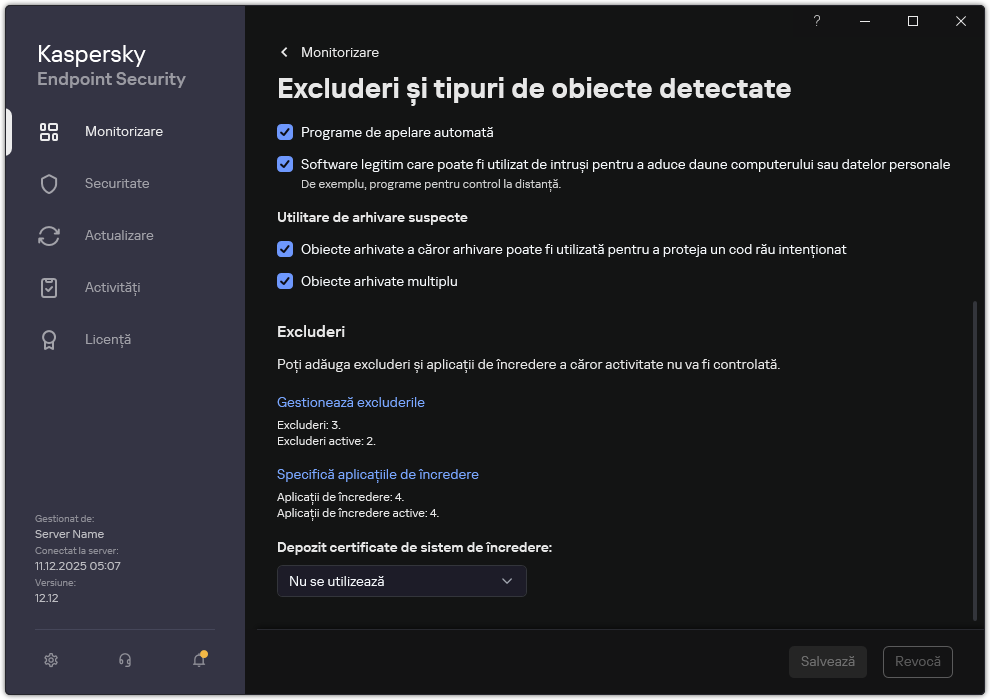
În fereastra cu setările aplicației, selectați Setări generale → Excluderi și tipuri de obiecte detectate.
Setări pentru excluderi
Pentru a exporta lista de reguli:
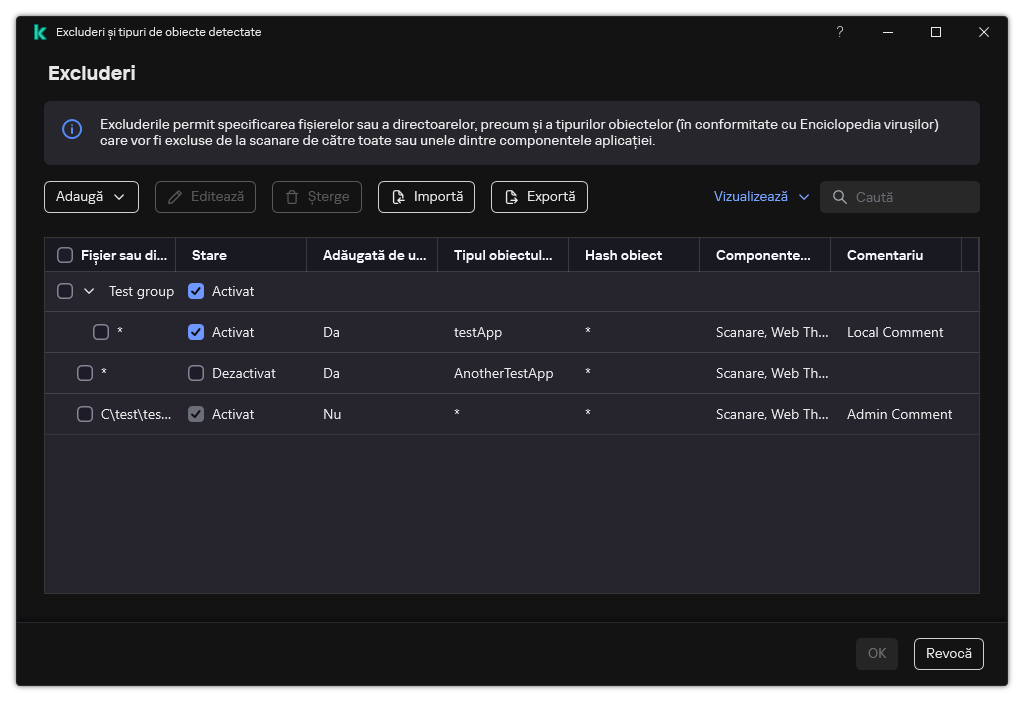
În blocul Excluderi, faceți clic pe linkul Gestionează excluderile.
Selectați excluderile pe care doriți să le exportați.
Fă clic pe Exportă.
Confirmați că doriți să exportați numai excluderile selectate sau exportați întreaga listă de excluderi.
În fereastra care se deschide, specificați numele fișierului CSV în care doriți să exporți lista de excluderi și selectați directorul în care doriți să salvați acest fișier.
Salvați fișierul.
Kaspersky Endpoint Security exportă întreaga listă de excluderi în fișierul CSV.
Listă de excluderi
Pentru a exporta lista cu aplicațiile de încredere:
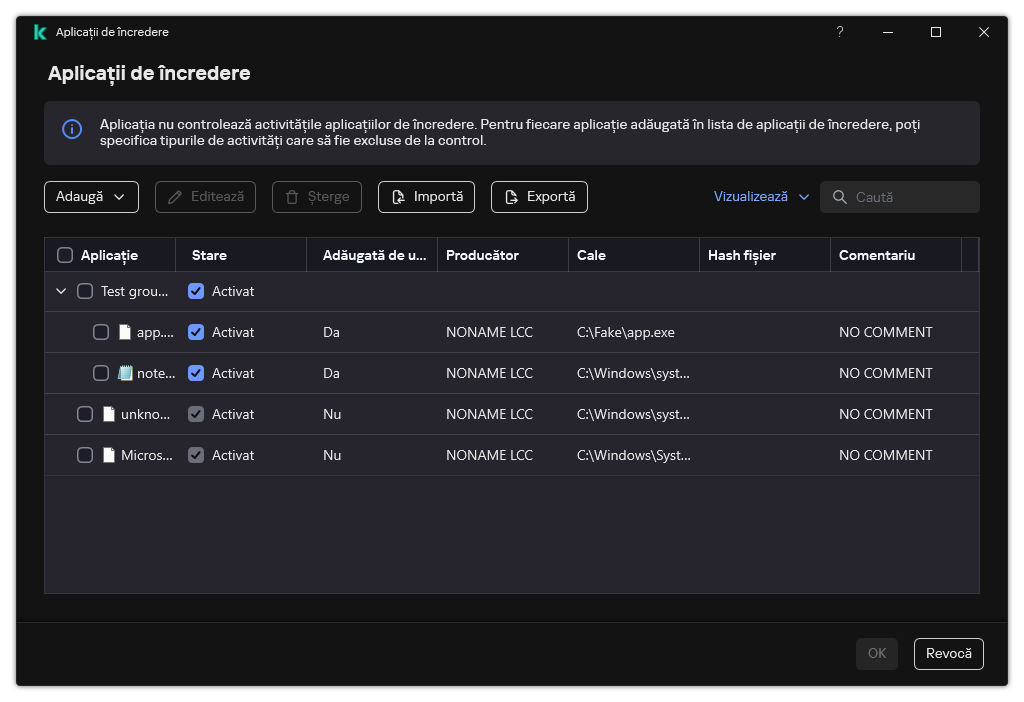
În blocul Excluderi, faceți clic pe linkul Specifică aplicațiile de încredere.
Selectați aplicațiile de încredere pe care doriți să le exportați.
Fă clic pe Exportă.
Confirmați că doriți să exportați numai aplicațiile de încredere selectate sau să exportați întreaga listă.
Astfel, se deschide o fereastră; în acea fereastră, introdu numele fișierului XML în care dorești să exporți lista cu aplicațiile de încredere și selectează directorul în care dorești să salvezi acest fișier.
Salvați fișierul.
Kaspersky Endpoint Security exportă întreaga listă de aplicații de încredere în fișierul XML.
Lista aplicațiilor de încredere
Pentru a importa lista de excluderi:
În blocul Excluderi, faceți clic pe linkul Gestionează excluderile.
Fă clic pe Importă.
În fereastra care se deschide, selectați fișierul CSV din care doriți să importați lista de excluderi.
Deschideți fișierul.
În cazul în care computerul are deja o listă de excluderi, Kaspersky Endpoint Security vă va solicita să ștergeți lista existentă sau să adăugați noi intrări la acesta din fișierul CSV.
Pentru a importa o listă cu aplicațiile de încredere:
În blocul Excluderi, faceți clic pe linkul Specifică aplicațiile de încredere.
Fă clic pe Importă.
Astfel, se deschide o fereastră; în acea fereastră, selectați fișierul XML din care doriți să importați lista cu aplicațiile de încredere.
Deschideți fișierul.
În cazul în care computerul are deja o listă cu aplicații de încredere, Kaspersky Endpoint Security vă va solicita să ștergeți lista existentă sau să adăugați noi intrări la acesta din fișierul XML.
 →
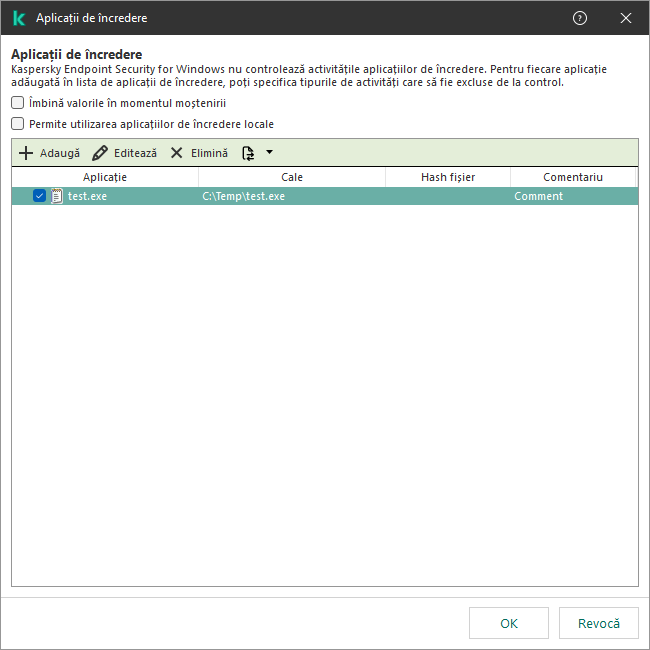
→ 
 .
.