Derulare înapoi ultima actualizare
După prima actualizare a bazelor de date și modulelor aplicației, devine disponibilă funcția de derulare înapoi a bazelor de date și modulelor aplicației la versiunile lor anterioare.
De fiecare dată când utilizatorul pornește procesul de actualizare, aplicația Kaspersky Endpoint Security creează o copie de rezervă a bazelor de date și modulelor actuale ale aplicației. Acest lucru îți permite, atunci când este necesar, să derulezi înapoi bazele de date și modulele aplicației la versiunile lor anterioare. Derularea înapoi a celei mai recente actualizări este utilă, de exemplu, atunci când versiunea nouă a bazei de date conține o semnătură nevalidă care determină aplicația Kaspersky Endpoint Security să blocheze o aplicație sigură.
Kaspersky Endpoint Security în modul Light Agent nu acceptă activitatea Derulare înapoi actualizare.
Cum se derulează înapoi ultima actualizare în Consola de administrare (MMC)
- În arborele Consolei de administrare Kaspersky Security Center, selectează Tasks.
Lista activităților se deschide.
- Fă clic pe New task.
Expertul de activitate pornește. Urmează instrucțiunile din expert.
Pasul 1. Selectarea tipului activității
- Selectați Kaspersky Endpoint Security for Windows (12.12) → Derulare înapoi actualizare.
Pasul 2. Selectarea dispozitivelor cărora le va fi atribuită activitatea
Selectați computerele pe care se va efectua activitatea. Sunt disponibile următoarele opțiuni:
- Atribuirea activității unui grup de administrare. În acest caz, activitatea este atribuită computerelor incluse într-un grup de administrare creat anterior.
- Selectare computere detectate în rețea de Serverul de administrare: dispozitive neatribuite. Dispozitivele specifice pot include dispozitive din grupuri de administrare, precum și dispozitive neatribuite.
- Specificarea manuală a adreselor computerelor sau importarea adreselor dintr-o listă. Poți specifica nume NetBIOS, adrese IP și subrețele IP ale dispozitivelor cărora dorești să le atribui activitatea.
Pasul 3. Configurarea unei planificări de pornire a activității
Configurează planificarea activității, de exemplu, manual.
Pasul 4. Definirea numelui activității
Introdu un nume pentru activitate.
Pasul 7. Finalizarea creării activității
Ieșiți din Expert. Dacă este necesar, bifați caseta de selectare Run the task after the wizard finishes. Puteți monitoriza progresul activității în proprietățile activității.
Cum se derulează înapoi ultima actualizare în Web Console
- În fereastra principală a Web Console, selectați Assets (Devices) → Tasks.
Lista activităților se deschide.
- Fă clic pe Add.
Expertul de activitate pornește.
- Configurați setările pentru activitate:
- În lista verticală Application, selectează Kaspersky Endpoint Security for Windows 12.12.0.
- În lista verticală Task type, selectează Update rollback.
- În câmpul Task name, introdu o descriere succintă, de exemplu Derulare înapoi actualizare.
- În blocul Devices to which the task will be assigned, selectați domeniul activității.
- Selectați dispozitive în funcție de opțiunea selectată pentru domeniul activității. Mergeți la pasul următor.
- Selectează un cont pentru a executa activitatea. În mod implicit, Kaspersky Endpoint Security începe activitatea cu drepturile unui cont de utilizator local.
- Ieșiți din Expert.
- Se va afișa o activitate nouă în lista de activități.
- Bifați caseta de selectare de lângă activitate.
- Fă clic pe Start.
Cum se derulează înapoi ultima actualizare în interfața aplicației
- În fereastra principală a aplicației, accesați secțiunea Actualizare.
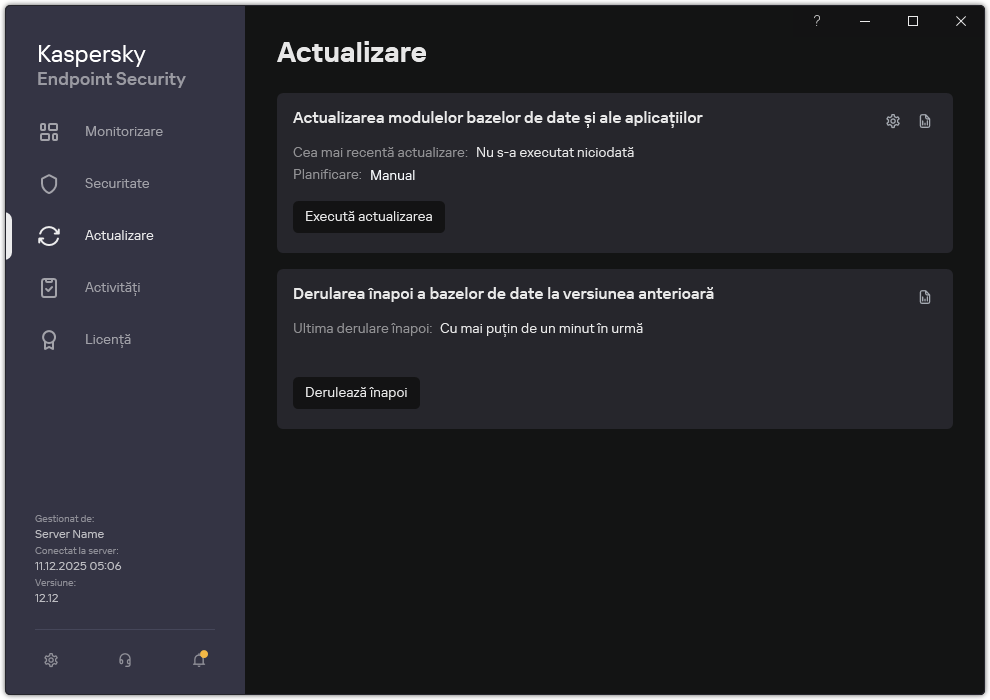
Activitate de actualizare locală
- În dala Derularea înapoi a bazelor de date la versiunea anterioară, fă clic pe butonul Derulează înapoi.
Kaspersky Endpoint Security va începe să anuleze ultima actualizare a bazei de date. Aplicația va afișa progresul de anulare, dimensiunea fișierelor descărcate și sursa de actualizare. Puteți opri activitatea în orice moment făcând clic pe butonul Oprire actualizare.