BadUSB Saldırısı Önleme'yi Etkinleştirme ve Devre Dışı Bırakma
İşletim sistemi tarafından klavye olarak tanımlanan ve BadUSB Saldırısı Önleme bileşeni yüklenmeden önce bilgisayara bağlanmış olan USB aygıtlar, bileşenin yüklenmesinden sonra yetkilendirilmiş olarak kabul edilir.
Kaspersky Security Center Yönetim Konsolu ağacında İlkeler seçimini yapın.
Gereken ilkeyi seçin ve ilke özellikleri penceresini açmak için çift tıklayın.
İlke penceresinde, Temel Tehdit Koruması → BadUSB Saldırısı Önleme seçimini yapın
Bileşeni etkinleştirmek veya devre dışı bırakmak için BadUSB Saldırısı Önleme onay kutusunu kullanın.
Bağlandığında USB cihazı yetkilendirme bloğunda, yetkilendirme kodunu girmek için güvenlik ayarlarını yapın:
Maksimum sayıda USB cihazı doğrulama girişimi. Yetkilendirme kodunun belirtilen sayıda yanlış girilmesi durumunda USB cihazı otomatik olarak bloke edilir. Geçerli değerler 1 ila 10 arasındadır. Örneğin, yetkilendirme kodunu girmek için beş denemeye izin verirseniz, uygulama beşinci başarısız denemeden sonra USB cihazını engeller. Kaspersky Endpoint Security, USB cihazı için engelleme süresini görüntüler. Bu süre geçtikten sonra, yetkilendirme kodunu girmek için beş deneme hakkınız vardır.
Maksimum girişim sayısına ulaşılırken zaman aşımı (dakika). Yetkilendirme kodunu girmek için belirtilen sayıda başarısız denemeden sonra USB cihazı engelleme süresi. Geçerli değerler 1 ila 180 (dakika) arasındadır.
Değişikliklerinizi kaydedin. İlkeyi bilgisayarlara uygulamak için asma kilitleri kapatın .
Web Console'un ana penceresinde Varlıklar (Cihazlar) → İlkeler ve profiller'i seçin.
Kaspersky Endpoint Security ilkesinin adına tıklayın.
İlke özellikleri penceresi açılır.
Uygulama ayarları sekmesini seçin.
Ana Bilgisayar Tehdit Koruması → BadUSB Saldırısı Önleme bölümüne gidin.
Bileşeni etkinleştirmek veya devre dışı bırakmak için BadUSB Saldırısı Önleme ETKİN geçiş düğmesini kullanın.
USB cihazlarının yetkilendirilmesi bloğunda, yetkilendirme kodunu girmek için güvenlik ayarlarını yapın:
Maksimum sayıda USB cihazı doğrulama girişimi. Yetkilendirme kodunun belirtilen sayıda yanlış girilmesi durumunda USB cihazı otomatik olarak bloke edilir. Geçerli değerler 1 ila 10 arasındadır. Örneğin, yetkilendirme kodunu girmek için beş denemeye izin verirseniz, uygulama beşinci başarısız denemeden sonra USB cihazını engeller. Kaspersky Endpoint Security, USB cihazı için engelleme süresini görüntüler. Bu süre geçtikten sonra, yetkilendirme kodunu girmek için beş deneme hakkınız vardır.
Maksimum girişim sayısına ulaşılırken zaman aşımı (dk). Yetkilendirme kodunu girmek için belirtilen sayıda başarısız denemeden sonra USB cihazı engelleme süresi. Geçerli değerler 1 ila 180 (dakika) arasındadır.
Uygulama ayarları penceresinde, Temel Tehdit Koruması → BadUSB Saldırısı Önleme'yi seçin.
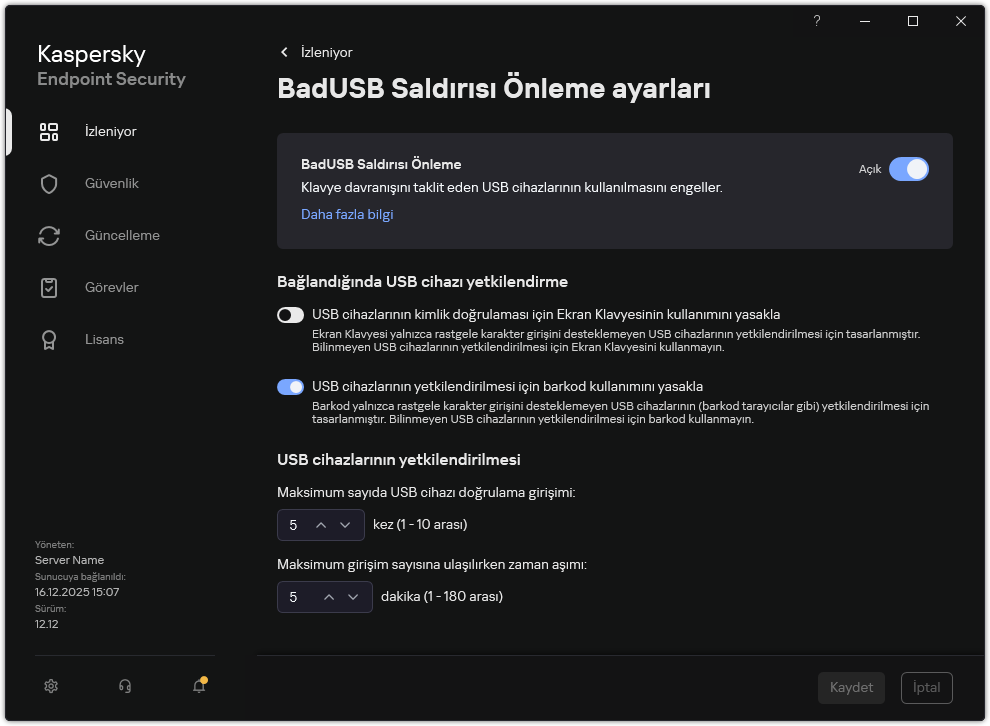
BadUSB Saldırısı Önleme bileşeni ayarları
Bileşeni etkinleştirmek veya devre dışı bırakmak için BadUSB Saldırısı Önleme geçiş düğmesini kullanın.
Bağlandığında USB cihazı yetkilendirme bloğunda, yetkilendirme kodunu girmek için güvenlik ayarlarını yapın:
Maksimum sayıda USB cihazı doğrulama girişimi. Yetkilendirme kodunun belirtilen sayıda yanlış girilmesi durumunda USB cihazı otomatik olarak bloke edilir. Geçerli değerler 1 ila 10 arasındadır. Örneğin, yetkilendirme kodunu girmek için beş denemeye izin verirseniz, uygulama beşinci başarısız denemeden sonra USB cihazını engeller. Kaspersky Endpoint Security, USB cihazı için engelleme süresini görüntüler. Bu süre geçtikten sonra, yetkilendirme kodunu girmek için beş deneme hakkınız vardır.
Maksimum girişim sayısına ulaşılırken zaman aşımı. Yetkilendirme kodunu girmek için belirtilen sayıda başarısız denemeden sonra USB cihazı engelleme süresi. Geçerli değerler 1 ila 180 (dakika) arasındadır.
Değişikliklerinizi kaydedin.
Sonuç olarak, BadUSB Saldırısı Önleme etkinleştirilirse, Kaspersky Endpoint Security, işletim sistemi tarafından klavye olarak tanımlanan bağlı bir USB cihazının yetkilendirilmesini gerektirir. Kullanıcı, yetkilendirilmemiş bir klavyeyi yetkilendirilene kadar kullanamaz.
 .
. düğmesine tıklayın.