ライセンスの削除
ライセンスを削除するには、コンピューター上で特別なタスクを実行する必要があります。たとえば、ライセンスユニットを再編成するために、ライセンスを削除できます。また、ライセンスの有効期限が終了すると、ユーザーに通知されます。製品を試用するために短期間のライセンスを追加した場合(EDR Optimum アドオンなど)、通知を除去するためにこのライセンスを削除して、コンピューターの状態を修正できます。
ライセンスの削除タスクを実行して、コンピューターからライセンスを削除することができます。有効なライセンスと予備のライセンスを削除できます。Kaspersky Endpoint Security のアクティベーションライセンスに加えて、Kaspersky Detection and Response ソリューションの個々のライセンス(EDR Optimum アドオンなど)を削除できます。
管理コンソール(MMC)でライセンスを削除する方法
- Kaspersky Security Center の管理コンソールを開きます。
- コンソールツリーで、[タスク]を選択します。
タスクのリストが表示されます。
- [新規タスク]をクリックします。
タスクウィザードが起動します。ウィザードの指示に従います。
ステップ 1:タスク種別の選択
[Kaspersky Endpoint Security for Windows (12.8)]→[ライセンスの削除]の順に選択します。
ステップ 2:ライセンスの選択
削除するライセンスを選択します。Kaspersky Security Center のライセンスストアからライセンスを選択することも、ライセンス情報ファイルを選択することもできます。
ステップ 3:タスクを割り当てるデバイスの選択
タスクを実行するコンピューターを選択します。次の設定方法があります:
- 管理グループにタスクを割り当てます。この場合、作成済みの管理グループに含まれるコンピューターにタスクが割り当てられます。
- 未割り当てデバイスなど、管理サーバーがネットワーク内で検出したデバイスを選択します。タスクの対象となるデバイスには、未割り当てデバイスだけでなく管理グループ内のデバイスも含めることができます。
- デバイスのアドレスを手動で指定するか、リストからインポートします。タスクを割り当てるデバイスの NetBIOS 名、IP アドレス、IP サブネットを指定できます。
ステップ 4:タスク開始スケジュールの設定
たとえば、手動で、またはコンピューターを使用していないときに、タスクを開始するスケジュールを設定します。
ステップ 5:タスク名の定義
タスクの名前を入力します(たとえば、「ベータ版のライセンスの削除」など)。
ステップ 6:タスク作成の完了
ウィザードを終了します。必要に応じて、[ウィザードの終了後にタスクを実行]をオンにします。タスクのプロパティでタスクの進行状況を監視できます。
Web コンソールでライセンスを削除する方法
- Web コンソールのメインウィンドウで、 [アセット(デバイス)] → [タスク]をクリックします。
タスクのリストが表示されます。
- [追加]をクリックします。
タスクウィザードが起動します。ウィザードの指示に従います。
ステップ 1:タスクの基本設定の指定
タスクの全般設定を指定します:
- [アプリケーション]から[Kaspersky Endpoint Security for Windows (12.8.0)]を選択します。
- [タスク種別]から[ライセンスの削除]を選択します。
- [タスク名]フィールドに「ベータ版のライセンスの削除」などの短く分かりやすい名前を付けます。
- [タスクを割り当てるデバイス]ブロックで、タスク範囲を選択します。次の手順に進みます。
ステップ 2:タスクを割り当てるデバイスの選択
タスクを実行するコンピューターを選択します。次の設定方法があります:
- 管理グループにタスクを割り当てます。この場合、作成済みの管理グループに含まれるコンピューターにタスクが割り当てられます。
- 未割り当てデバイスなど、管理サーバーがネットワーク内で検出したデバイスを選択します。タスクの対象となるデバイスには、未割り当てデバイスだけでなく管理グループ内のデバイスも含めることができます。
- デバイスのアドレスを手動で指定するか、リストからインポートします。タスクを割り当てるデバイスの NetBIOS 名、IP アドレス、IP サブネットを指定できます。
ステップ 3:ライセンスの選択
削除するライセンスを選択します。Kaspersky Security Center のライセンスストアからライセンスを選択することも、ライセンス情報ファイルを選択することもできます。次の手順に進みます。
ステップ 4:タスク作成の完了
[終了]をクリックして、ウィザードを終了します。タスクのリストに新しいタスクが表示されます。タスクを実行するには、タスクのチェックボックスをオンにし、[開始]をクリックします。
製品インターフェイスでライセンスを削除する方法
- メインウィンドウで、[ライセンス]をクリックします。
- 削除するライセンスを選択して[削除]をクリックします。
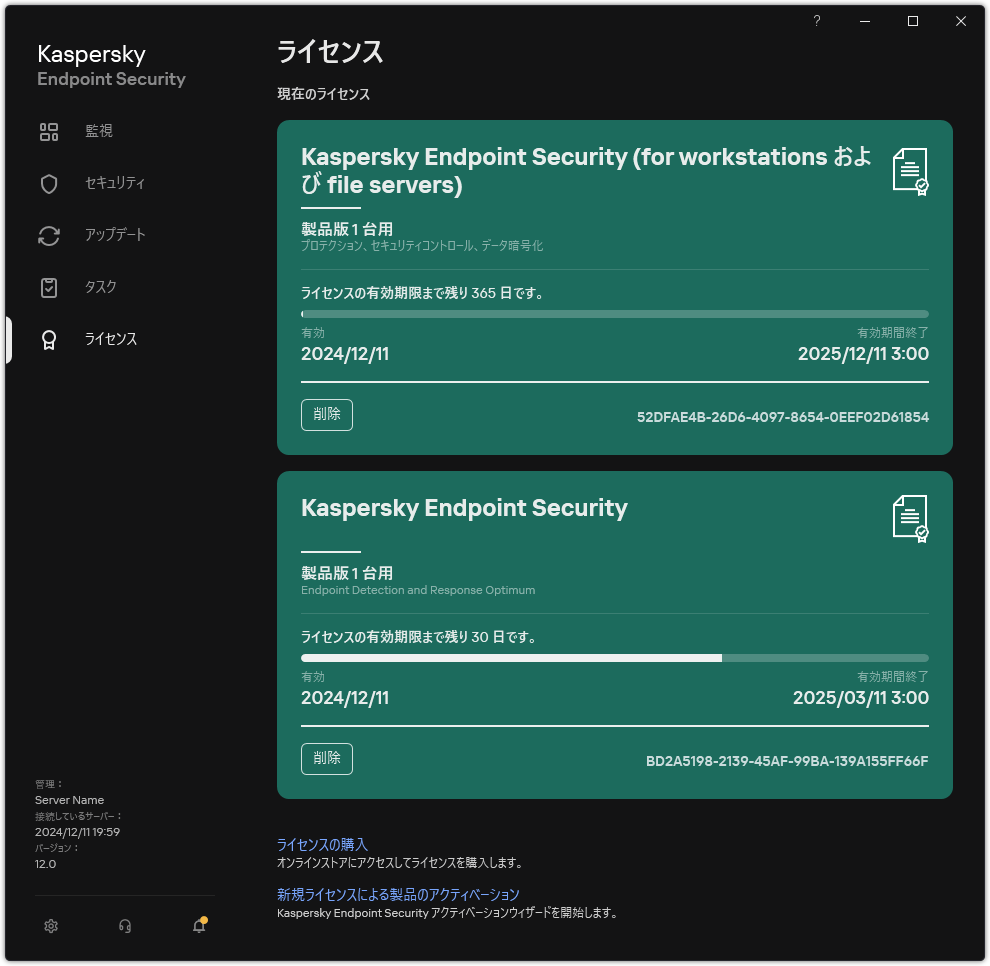
[ライセンス]ウィンドウ
コマンドラインでライセンスを削除することもできます。
ページのトップに戻る