Selectieve Scan
Met een Selectieve Scan kunt u een bestand, map of schijf scannen op virussen en andere dreigingen.
U kunt een Selectieve Scan starten op de volgende manieren:
- Via het contextmenu van het object;
- Vanuit het hoofdvenster van het programma
Een Selectieve Scan starten vanuit het contextmenu van een object
Zo start u een Selectieve Scan vanuit het contextmenu van een object:
- Open Microsoft Windows Verkenner en ga naar de map met het te scannen object.
- Klik met de rechtermuisknop om het contextmenu van het object te openen (zie volgende afbeelding) en selecteer Scannen op virussen.
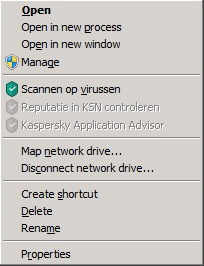
Contextmenu van object
Een Selectieve Scan starten vanuit het hoofdvenster van het programma
Zo start u een Selectieve Scan vanuit het hoofdvenster van het programma:
- Open het hoofdvenster van het programma.
- Klik op de knop Scannen.
Het venster Scannen wordt geopend.
- Selecteer in het venster Scannen de sectie Selectieve Scan.
- Specificeer te scannen objecten op één van de volgende manieren:
- Sleep objecten naar het venster Selectieve Scan.
- Klik op de knop Toevoegen en specificeer een object in het geopende venster voor de selectie van een bestand of map.
- Klik op de knop Scan starten.