Como conectar um dispositivo à sua conta
Para conectar um dispositivo à sua conta My Kaspersky, um aplicativo Kaspersky no dispositivo precisa estar conectado à sua conta My Kaspersky.
Na guia Dispositivos, você pode visualizar seus dispositivos conectados e adicionar um dispositivo à sua conta My Kaspersky.
- Faça login no My Kaspersky do dispositivo que você desejar conectar.
- Vá para a guia Dispositivos.
- Clique no botão Adicionar dispositivo.
- Selecione o sistema operacional de seu dispositivo.
- Selecione um aplicativo Kaspersky para instalar no seu dispositivo e clique no botão Avançar.
- Selecione uma assinatura que você gostaria de usar com um aplicativo.
- Clique no botão Baixar e confirme a opção de download padrão.
Em Outros downloads, você encontra outras opções de download disponíveis, um código QR ou um link para enviar por e-mail. Para obter mais informações, consulte Como enviar sua assinatura para um dispositivo.
- Baixe, instale e inicie o aplicativo em seu dispositivo.
O dispositivo está conectado à sua conta, e o painel do dispositivo é exibido na seção Dispositivos no My Kaspersky. Além disso, as informações sobre a assinatura usada no aplicativo conectado são adicionadas à sua conta. O painel de assinatura é exibido na seção Assinaturas.
Ao baixar e instalar um aplicativo Kaspersky do My Kaspersky, esse pode se conectar automaticamente à sua conta My Kaspersky e usar a assinatura relevante. Caso contrário, pode ser solicitado que você faça login na sua conta My Kaspersky durante a configuração inicial do aplicativo instalado. Para obter mais informações, consulte Como baixar os aplicativos comprados.
O aplicativo Kaspersky para Linux pode não se conectar à sua conta My Kaspersky automaticamente.
Como conectar seu dispositivo Linux à sua conta My Kaspersky aplicando um código de ativação
- Acesse a guia Assinaturas no My Kaspersky.
- No painel de assinatura, copie um código de ativação da assinatura desejada.
- Ative o Kaspersky para Linux com seu código de ativação durante a configuração inicial ou após instalar o aplicativo.
Saiba mais sobre como conectar seu aplicativo ao My Kaspersky na Ajuda do Kaspersky for Linux.
Aplicativos que você pode conectar
- Aplicativo Kaspersky (para todos os sistemas operacionais)
- Kaspersky Anti-Virus 2015 ou posterior
- Kaspersky Internet Security 2015 ou posterior (pata todos os sistemas operacionais)
- Kaspersky Total Security 2015 ou posterior
- Kaspersky Password Manager 2015 ou posterior
- Kaspersky Safe Kids (para todos os sistemas operacionais)
- Kaspersky Virus Scanner 2015 ou posterior
- Kaspersky Virus Scanner for Mac 2015 ou posterior
- Kaspersky Security Scanner 2015 ou posterior
- Kaspersky VPN Secure Connection (para todos os sistemas operacionais)
O aplicativo pode não estar disponível em algumas regiões devido a restrições da legislação local. Para saber mais, consulte Restrições regionais.
- Kaspersky Security Cloud (Pessoal e Família)
Se você estiver usando uma versão mais antiga de um aplicativo Kaspersky, encontre instruções para seu aplicativo abaixo:
- Kaspersky Anti-Virus
- Inicie o aplicativo Kaspersky no dispositivo.
- Da janela principal do aplicativo, vá para Mais ferramentas → Proteção para todos os dispositivos → Conectar ao My Kaspersky.
- Insira as credenciais para a sua conta My Kaspersky.
- Clique no botão Efetuar o login.
O dispositivo está conectado à sua conta, e o painel do dispositivo é exibido na seção Dispositivos no My Kaspersky. Além disso, as informações sobre a assinatura usada no aplicativo conectado são adicionadas à sua conta. O painel de assinatura é exibido na seção Assinaturas.
- Kaspersky Internet Security
- Inicie o aplicativo Kaspersky no dispositivo.
- Na janela principal do aplicativo, acesse My Kaspersky.
- Insira as credenciais para a sua conta My Kaspersky.
- Clique no botão Efetuar o login.
O dispositivo está conectado à sua conta, e o painel do dispositivo é exibido na seção Dispositivos no My Kaspersky. Além disso, as informações sobre a assinatura usada no aplicativo conectado são adicionadas à sua conta. O painel de assinatura é exibido na seção Assinaturas.
- Kaspersky Internet Security for Mac
- Inicie o aplicativo Kaspersky no dispositivo.
- Na janela principal do aplicativo, clique no botão de Login
A janela Fazer login no My Kaspersky é aberta.
- Insira as credenciais para a sua conta My Kaspersky.
- Clique no botão Efetuar o login.
O dispositivo está conectado à sua conta, e o painel do dispositivo é exibido na seção Dispositivos no My Kaspersky. Além disso, as informações sobre a assinatura usada no aplicativo conectado são adicionadas à sua conta. O painel de assinatura é exibido na seção Assinaturas.
- Kaspersky Internet Security for Android
- Inicie o aplicativo Kaspersky no dispositivo.
- Da janela principal do aplicativo siga para Antirroubo→ Continuar → Eu tenho uma conta.
- Insira as credenciais para a sua conta My Kaspersky.
- Clique no botão Efetuar o login.
O dispositivo está conectado à sua conta, e o painel do dispositivo é exibido na seção Dispositivos no My Kaspersky. Além disso, as informações sobre a assinatura usada no aplicativo conectado são adicionadas à sua conta. O painel de assinatura é exibido na seção Assinaturas.
- Kaspersky Total Security
- Inicie o aplicativo Kaspersky no dispositivo.
- Da janela principal do aplicativo, vá para Proteção para todos os dispositivos→ Conectar ao My Kaspersky.
- Insira as credenciais para a sua conta My Kaspersky.
- Clique no botão Efetuar o login.
O dispositivo está conectado à sua conta, e o painel do dispositivo é exibido na seção Dispositivos no My Kaspersky. Além disso, as informações sobre a assinatura usada no aplicativo conectado são adicionadas à sua conta. O painel de assinatura é exibido na seção Assinaturas.
Você também pode ter a opção de fazer login na sua conta My Kaspersky após ativar um aplicativo, por exemplo, com um código de ativação. O link para conectar um dispositivo ao My Kaspersky pode parecer como nesta imagem:
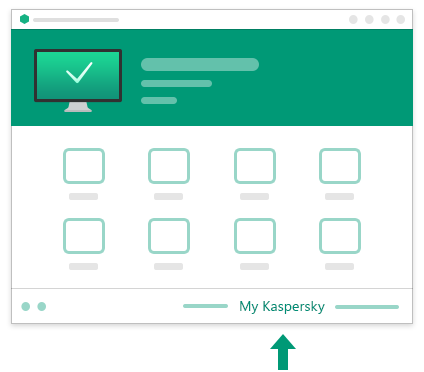
O link de conexão na janela principal do aplicativo
Você não pode adicionar mais de 500 dispositivos à sua conta My Kaspersky.
Topo da página