Preparar Chrome y los navegadores basados en Chromium para Kaspersky Password Manager
Kaspersky Password Manager no puede desactivar automáticamente el administrador de contraseñas incorporado en Chrome y en los navegadores basados en Chromium. Desactive la configuración guardar y llenar automáticamente en su navegador de manera manual para evitar problemas de rendimiento en la extensión Kaspersky Password Manager.
 Para asegurar el correcto funcionamiento de la extensión, se deben realizar las siguientes acciones en la configuración del navegador.
Paso 1. Anclar el ícono de la extensión
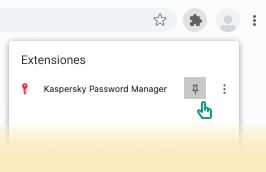
El ícono de la extensión se ancla de manera predeterminada solo en el navegador Vivaldi. Si utiliza otro navegador basado en Chromium, ánclelo de forma manual para un acceso rápido. Para hacerlo, abra el navegador y presione el botón Extensiones en la barra de herramientas Aparece una ventana emergente. Para fijar la extensión, presione el ícono de pin |
|
 .
. .
.
Paso 2. Desactive la función de relleno automático del navegador (Kaspersky Password Manager guardará y llenará automáticamente sus datos)
La siguiente configuración de los navegadores requiere la desactivación manual:
|
|
|
|
|
|


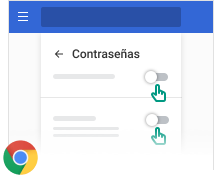
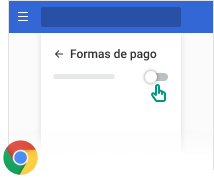
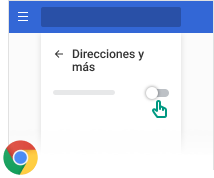
¿Tiene problemas para instalar la extensión en Chrome o en navegadores basados en Chromium?
1. Instalar extensión
Asegúrese de que la extensión esté instalada. Si no está instalada, vaya a Chrome Web Store y haga clic en el botón Agregar a Chrome.
2. Activar extensión
Asegúrese de que la extensión esté habilitada. Si no está instalada, verá el siguiente mensaje emergente en el navegador:
Este elemento se ha inhabilitado en Chrome. Habilitar este elemento
Vaya a Chrome Web Store y haga clic en el botón Habilitar este elemento.
Inicio de página