Préparer Chrome et les navigateurs basés sur Chromium pour Kaspersky Password Manager
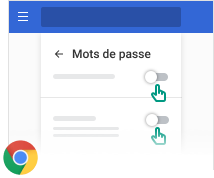
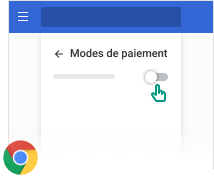
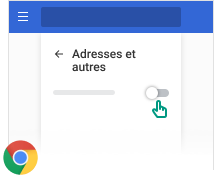
Kaspersky Password Manager ne peut pas désactiver automatiquement le gestionnaire de mots de passe intégré à Chrome aux navigateurs basés sur Chromium. Veuillez manuellement désactiver les paramètres d'enregistrement et saisie automatiques dans votre navigateur afin d'éviter des problèmes de fonctionnement dans l'extension Kaspersky Password Manager.
 Les actions suivantes doivent être effectuées dans les paramètres du navigateur pour assurer le bon fonctionnement de l'extension.
Étape 1. Épingler l'icône de l'extension
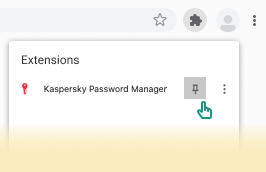
L'icône de l'extension est épinglée par défaut uniquement dans le navigateur Vivaldi. Si vous utilisez un autre navigateur basé sur Chromium, veuillez l'épingler manuellement pour y avoir accès rapidement. Pour ce faire, ouvrez le navigateur et appuyez sur le bouton Extensions de la barre d'outils Une fenêtre contextuelle s'affiche. Épinglez l'extension en appuyant sur l'icône en forme d'épingle |
|
 .
. .
.
Étape 2. Désactivez la fonctionnalité de saisie automatique du navigateur (Kaspersky Password Manager enregistrera et saisira automatiquement vos données à la place)
Les paramètres des navigateurs suivants nécessitent une désactivation manuelle de votre part :
|
|
|
|
|
|


Vous avez des difficultés à installer l'extension dans Chrome ou dans des navigateurs basés sur Chromium ?
1. Installer l'extension
Assurez-vous que l'extension est installée. Si ce n'est pas le cas, accéder à Chrome Web Store et cliquez sur le bouton Ajouter à Chrome.
2. Activer l'extension
Assurez-vous que l'extension est activée. Si ce n'est pas le cas, la fenêtre contextuelle suivante s'affichera dans le navigateur :
Cet élément a été désactivé dans Chrome. Activer cet élément
Accéder à Chrome Web Store et cliquez sur le bouton Activer cet élément.
Haut de page