Подготовка Chrome и браузеров на основе Chromium для работы Kaspersky Password Manager
Kaspersky Password Manager не может автоматически выключить менеджер паролей, встроенный в браузер Chrome и в браузеры на основе Chromium. Пожалуйста, выключите вручную настройки автосохранения и автоподстановки в вашем браузере, чтобы избежать проблем в работе расширения Kaspersky Password Manager.
 Чтобы обеспечить правильное функционирование расширения, необходимо совершить следующие действия.
Шаг 1. Закрепите иконку расширения
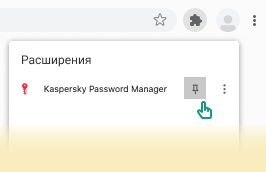
Иконка расширения по умолчанию закреплена только в браузере Vivaldi. Если вы используете другой браузер на основе Chromium, закрепите иконку вручную для быстрого доступа. Для этого откройте браузер и нажмите на кнопку Расширения Откроется всплывающее окно. Закрепите расширение нажатием значка булавки |
|
 в верхней панели.
 .
.
Шаг 2. Выключите автозаполнение в браузере (вместо этого Kaspersky Password Manager сохранит и подставит данные)
Следующие настройки браузера требуют отключения вручную:
|
|
|
|
|
|


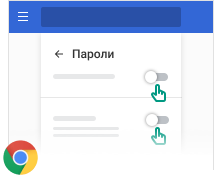
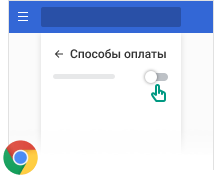
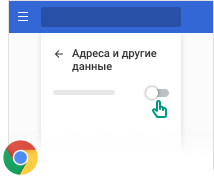
Столкнулись с трудностями при установке расширения в Chrome или в браузеры на основе Chromium?
1. Установить расширение
Убедитесь, что расширение установлено. Если это не так, перейдите в Интернет-магазин Chrome и нажмите на кнопку Установить.
Перейти в Интернет-магазин Chrome
2. Активируйте расширение
Убедитесь, что расширение включено. Если это не так, вы увидите в браузере следующее всплывающее сообщение:
Это продукт отключен в Chrome. Включить этот продукт
Перейдите в Интернет-магазин Chrome и нажмите на кнопку Включить этот продукт.
Перейти в Интернет-магазин Chrome
В начало