Você pode criar uma tarefa que entregará os relatórios selecionados.
Para criar uma tarefa de entrega de um relatório:
No menu principal, vá para Monitoramento e relatórios → Relatórios.
Marque as caixas de seleção próximas aos modelos de relatório para os quais você deseja criar uma tarefa de entrega de relatório.
Clique no botão Criar tarefa de entrega.
O Assistente para novas tarefas inicia. Prossiga pelo assistente usando o botão Avançar.
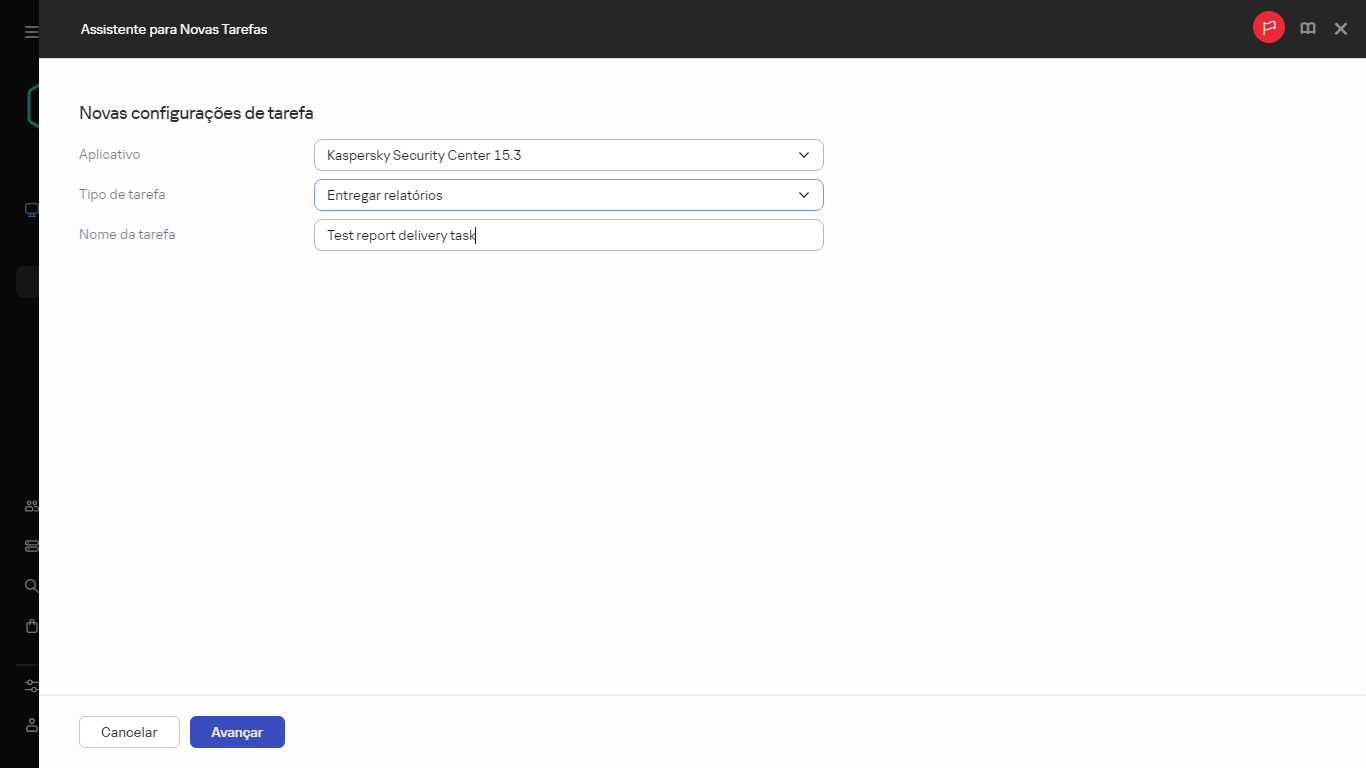
Na etapa Novas configurações de tarefa do assistente, insira o nome da tarefa.
O nome padrão é Entregar relatórios. Se já existir uma tarefa com este nome, um número de sequência (<N>) é adicionado ao nome da tarefa.
Criação de uma tarefa de entrega de relatório
Na etapa Configuração do relatório do assistente, especifique as seguintes configurações:
Modelos de relatório a serem entregues pela tarefa.
O formato do relatório: HTML, XLS ou PDF.
A ferramenta wkhtmltopdf é necessária para converter um relatório em PDF. Ao selecionar a opção PDF, o Servidor de Administração verifica se a ferramenta wkhtmltopdf está instalada no dispositivo. Se a ferramenta não estiver instalada, o aplicativo exibirá uma mensagem sobre a necessidade de instalar a ferramenta no dispositivo do Servidor de Administração. Instale a ferramenta manualmente e prossiga para a próxima etapa.
Se os relatórios precisarem ser enviados por e-mail, em conjunto com as configurações de notificação por e-mail.
Você pode especificar até 20 endereços de e-mail. Para separar endereços de e-mail, pressione Enter. Você também pode colar uma lista de endereços de e-mail separados por vírgulas e pressionar Enter.
Se os relatórios devem ser salvos em uma pasta, juntamente com as configurações correspondentes.
Depois de habilitar a opção Salvar em uma pasta, você deve especificar um caminho POSIX para a pasta. Se quiser salvar os relatórios em uma pasta compartilhada, você também precisa marcar a caixa de seleção Especificar uma conta para acessar a pasta compartilhada e, em seguida, especificar a conta de usuário e a senha para acessar essa pasta.
Caso opte por salvar os relatórios em uma pasta compartilhada, será necessário garantir o acesso a essa pasta pelo dispositivo com o Servidor de Administração instalado. As formas de garantir o acesso e as ferramentas usadas dependem da sua infraestrutura.
Ao salvar os relatórios em uma pasta local, geralmente não é necessário fornecer credenciais, pois a conta que executa o Servidor de Administração tem acesso a essa pasta. Se necessário, você pode especificar as credenciais do usuário na etapa Selecionar uma conta para executar a tarefa do assistente.
Independentemente da pasta escolhida, você pode marcar a caixa de seleção Substituir relatórios antigos do mesmo tipo para que o novo arquivo de relatório substitua o arquivo salvo na pasta de relatórios durante a inicialização da tarefa anterior.
Especificação das configurações da tarefa
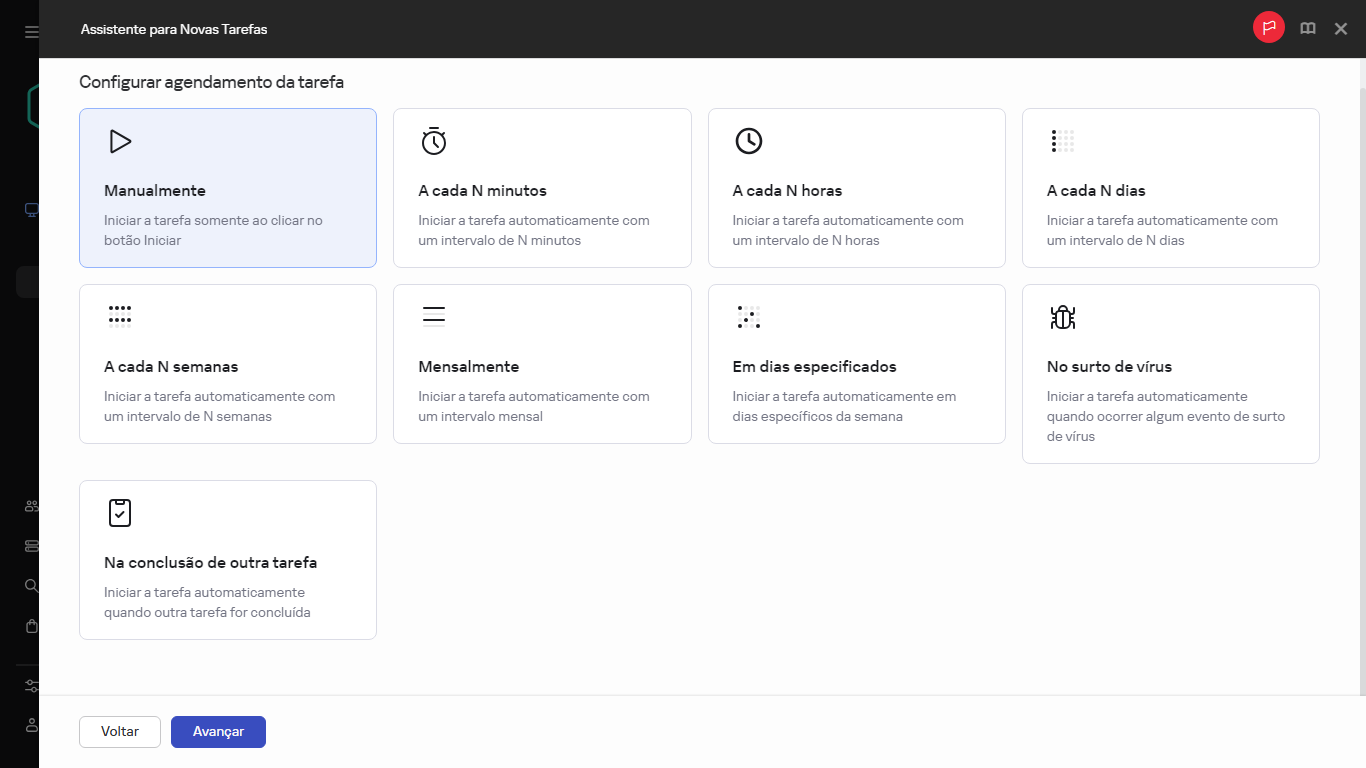
Na etapa Configurar agendamento da tarefa do assistente, selecione o agendamento de início da tarefa.
As seguintes opções de agendamento de tarefas estão disponíveis:
A tarefa é executada regularmente, com o intervalo especificado em dias. Além disso, você pode especificar uma data e hora da primeira tarefa executada. Essas opções adicionais ficam disponíveis, se forem compatíveis pelo aplicativo para o qual você cria a tarefa.
Por padrão, a tarefa é executada todos os dias, iniciando na data e hora atuais do sistema.
A tarefa é executada regularmente, nos dias de cada mês e na hora especificados.
Por padrão, a hora de início é 18:00 e nenhum dia do mês é selecionado.
Observe que você não seleciona uma data específica no mês, nem o número da semana (primeira, segunda semana do mês), mas o número de sequência do dia da semana dentro de um mês. Por exemplo, se definir o cursor na célula Ter da Primeiro(a) linha, a tarefa será executada toda primeira terça-feira de cada novo mês.
A tarefa é executada após a ocorrência de um evento de Surto de vírus. Selecione tipos de aplicativos que monitorem ataques de vírus. Estão disponíveis os seguintes tipos de aplicativos:
Antivírus para estações de trabalho e servidores de arquivo
Antivírus para defesa de perímetro
Antivírus para sistemas de correio
Por padrão, todos os tipos de aplicativos estão selecionados.
Talvez você queira executar tarefas diferentes dependendo do tipo de aplicativo de segurança que relata um surto de vírus. Neste caso, remova a seleção dos tipos de aplicativos de que você não precisa.
A tarefa atual inicia após outra tarefa ser concluída. Esta opção só funciona se ambas as tarefas estiverem atribuídas aos mesmos dispositivos. Por exemplo, talvez seja necessário executar a tarefa Gerenciar dispositivos com a opção Ligar o dispositivo e, após a conclusão, executar a tarefa Verificação de vírus com um tarefa de acionamento.
É necessário selecionar a tarefa de acionamento na tabela e o status com o qual a tarefa deve ser concluída (Conclusão com êxito ou Falhou).
Caso seja necessário, é possível pesquisar, classificar e filtrar as tarefas na tabela da seguinte maneira:
Insira o nome da tarefa no campo de pesquisa para pesquisar a tarefa pelo nome.
Clique no ícone de classificação para classificar as tarefas por nome.
Por padrão, as tarefas são classificadas em ordem alfabética crescente.
Clique no ícone de filtragem e, na janela exibida, filtre as tarefas por grupo e clique no botão Aplicar.
Seleção da programação de início da tarefa
Nesta etapa do assistente, defina outras configurações de agendamento de tarefas:
Na seção Agendamento da tarefa, verifique ou reconfigure o agendamento selecionado anteriormente e defina o intervalo de tempo, os dias do mês ou da semana, defina a condição de surto de vírus ou a conclusão de outra tarefa como um acionador para iniciar a tarefa. Uma hora de início também pode ser especificada nesta seção se uma programação aplicável for selecionada.
Na seção Configurações adicionais, especifique as seguintes configurações:
Esta opção determina o comportamento de uma tarefa se um dispositivo cliente não estiver visível na rede quando a tarefa estiver prestes a iniciar.
Se esta opção estiver ativada, o sistema tentará iniciar a tarefa da próxima vez que um aplicativo da Kaspersky for executado em um dispositivo cliente. Se o agendamento da tarefa for Manualmente, Uma vez ou Imediatamente, a tarefa é iniciada imediatamente após o dispositivo ficar visível na rede, ou imediatamente após o dispositivo ser incluído no escopo da tarefa.
Se esta opção estiver desativada, somente as tarefas agendadas serão executadas em dispositivos clientes. Para os tipos de agendamento Manualmente, Uma vez e Imediatamente, as tarefas são executadas somente nos dispositivos clientes que estão visíveis na rede. Por exemplo, você pode querer desativar esta opção para uma tarefa que consome recursos e que você deseja executar somente fora do horário comercial.
Se esta opção for ativada, a tarefa é iniciada nos dispositivos clientes aleatoriamente dentro de um intervalo de tempo especificado, ou seja, no início da tarefa distribuída. O início da tarefa distribuída ajuda a evitar um grande número de solicitações simultâneas pelos dispositivos clientes ao Servidor de Administração, quando uma tarefa agendada estiver em execução.
A hora inicial distribuída é calculada automaticamente quando a tarefa é criada, dependendo do número de dispositivos clientes aos quais a tarefa foi atribuída. Posteriormente, a tarefa sempre será iniciada na hora de início calculada. Entretanto, quando as configurações da tarefa são editadas ou a tarefa é iniciada manualmente, o valor calculado da hora de início da tarefa muda.
Se essa opção estiver desativada, a tarefa inicia em dispositivos clientes apenas de acordo com o agendamento.
Se esta opção estiver ativada, a tarefa é iniciada nos dispositivos clientes aleatoriamente dentro do intervalo de tempo especificado. O início da tarefa distribuída ajuda a evitar um grande número de solicitações simultâneas pelos dispositivos cliente ao Servidor de Administração, quando uma tarefa agendada estiver em execução.
Se essa opção estiver desativada, a tarefa inicia em dispositivos cliente apenas de acordo com o agendamento.
Por padrão, esta opção está desativada. O intervalo de tempo predefinido é de um minuto.
Após o final do período especificado, a tarefa é interrompida automaticamente, quer tenha sido concluída ou não.
Ative esta opção se você quiser interromper (ou parar) tarefas que levam muito tempo para serem executadas.
Por padrão, esta opção está desativada. O tempo predefinido de execução da tarefa é de 120 minutos.
Especificação das configurações de programação de tarefas
Na etapa Selecionar uma conta para executar a tarefa do assistente, especifique as credenciais da conta de usuário usada para executar a tarefa.
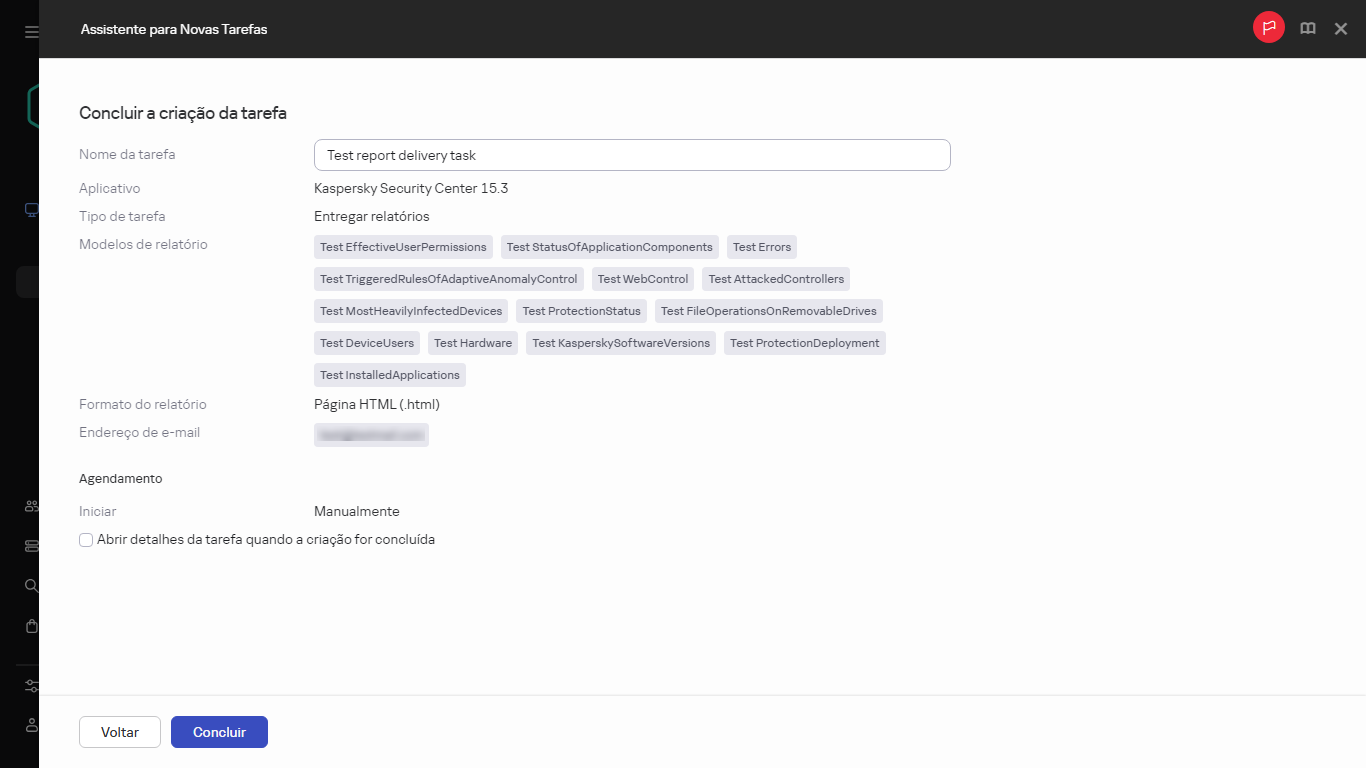
Se você quiser modificar outras configurações de tarefa após a criação da tarefa, na etapa Concluir a criação da tarefa do assistente, ative a opção Abrir detalhes da tarefa quando a criação for concluída (por padrão, esta opção está ativada).
Clique no botão Concluir para criar a tarefa e fechar o assistente.
Conclusão da criação da tarefa
A tarefa de entrega de relatório é criada. Se a opção Abrir detalhes da tarefa quando a criação for concluída estiver ativada, a janela de configurações da tarefa será aberta.