Actualización de Kaspersky Security Center Linux mediante el archivo de instalación
Para actualizar el Servidor de administración de una versión anterior (a partir de la versión 13) a la versión 15, puede instalar una nueva versión sobre una anterior mediante el archivo de instalación de Kaspersky Security Center Linux.
Para actualizar una versión anterior del Servidor de administración a una nueva versión mediante el archivo de instalación:
- Descargue el archivo de instalación de Kaspersky Security Center Linux con un paquete completo para la versión 16.1 desde el sitio web de Kaspersky:
- Para dispositivos que ejecutan un sistema operativo basado en RPM: ksc64-<número de versión>.x86_64.rpm
- Para dispositivos que ejecutan un sistema operativo basado en Debian: ksc64_<número de versión>_amd64.deb
- En el dispositivo destinado a ser el servidor de IAM, cree una base de datos para IAM. El nombre de la base de datos de IAM debe ser diferente de la base de datos utilizada por el Servidor de administración.
- Para PostgreSQL, ejecute el siguiente comando:
sudo -i -u postgres psql -U postgres -c "CREATE DATABASE <iam_db_name>;" - Para MariaDB, ejecute el siguiente comando:
sudo mysql -u root -p -e "CREATE DATABASE <iam_db_name>;"
El Servidor de administración no elimina la base de datos de IAM automáticamente al desinstalar o mover el servidor a otro dispositivo; debe eliminarla de forma manual.
- Para PostgreSQL, ejecute el siguiente comando:
- Cree una cuenta sin privilegios 'ksciam', que debe ser miembro del grupo 'kladmins'. Para hacerlo, ejecute secuencialmente los siguientes comandos en una cuenta con privilegios root:
adduser ksciamgpasswd -a ksciam kladminsusermod -g kladmins ksciam - Actualice el archivo de instalación mediante un administrador de paquetes que utilice en su Servidor de administración. Por ejemplo, puede usar los siguientes comandos en el terminal de línea de comandos en una cuenta con privilegios de root:
- Para dispositivos que ejecutan un sistema operativo basado en RPM:
yum install ./ksc64-<número de versión>.x86_64.rpm - Para dispositivos que ejecutan un sistema operativo basado en Debian:
apt-get install ./ksc64_<número de versión>_amd64.deb
Una vez que el comando se ha ejecutado correctamente, se crea el script /opt/kaspersky/ksc64/lib/bin/setup/postinstall.pl. En la terminal se muestra el mensaje correspondiente.
- Para dispositivos que ejecutan un sistema operativo basado en RPM:
- En una cuenta con privilegios de raíz, ejecute el script /opt/kaspersky/ksc64/lib/bin/setup/postinstall.pl para configurar el Servidor de administración actualizado.
- Lea el Contrato de licencia y la Política de privacidad, que aparecen en la terminal de línea de comandos. Si está de acuerdo con todos los términos del Contrato de licencia y la Política de privacidad:
- Introduzca 'Y' para confirmar que ha leído, comprendido y aceptado en su totalidad los términos y condiciones del EULA.
- Introduzca 'Y' nuevamente para confirmar que ha leído, entendido y aceptado en su totalidad la Política de privacidad que describe el manejo de datos.
La instalación de la aplicación en su dispositivo continuará después de haber ingresado 'Y' dos veces.
- Introduzca '1' para seleccionar el modo de instalación estándar del Servidor de administración.
La siguiente imagen muestra los dos últimos pasos.
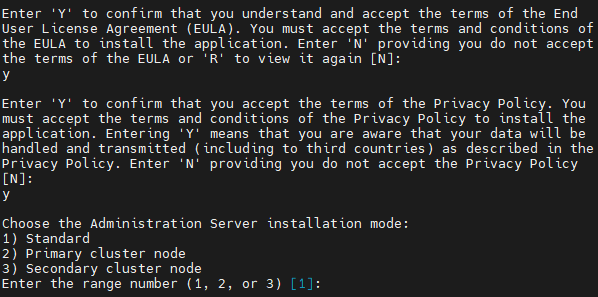
Aceptar los términos del EULA y la Política de privacidad, y seleccionar el modo de instalación estándar del Servidor de administración en el terminal de línea de comandos
- A continuación, el script configura y finaliza la actualización del Servidor de administración. Durante la actualización, no puede cambiar los ajustes del Servidor de administración que haya configurado antes de la actualización. Cuando se lo solicite, introduzca los siguientes ajustes:
- Introduzca el FQDN del Servidor de IAM.
- Introduzca el nombre de la cuenta para iniciar el servicio de IAM. La cuenta debe ser miembro del grupo de seguridad ingresado. De forma predeterminada, se utiliza la cuenta ksciam.
- Seleccione el DBMS que ha instalado para trabajar con el servicio de IAM:
- Si instaló MySQL o MariaDB, introduzca 1.
- Si instaló Postgre SQL o Postgres Pro, introduzca 2.
- Introduzca la dirección de DBMS de IAM que utilizará el servicio de IAM.
- Introduzca el número de puerto de DBMS de IAM. Este puerto se utiliza para comunicarse con el servicio de IAM. De forma predeterminada, se utilizan los siguientes puertos:
- Puerto 3306 para MySQL o MariaDB
- Puerto 5432 para PostgreSQL o Postgres Pro
- Introduzca el nombre de la base de datos de IAM que utilizará el servicio de IAM. El nombre de la base de datos utilizada por el servicio de IAM debe ser diferente de la base de datos utilizada por el Servidor de administración.
- Actalice Kaspersky Security Center Web Console a una nueva versión.
- Para dispositivos que tienen instalada una versión posterior del Agente de red, cree y ejecute la tarea de instalación remota para la nueva versión del Agente de red.
Le recomendamos que actualice el Agente de red para Linux a la misma versión que Kaspersky Security Center Linux.
La versión actualizada del Agente de red se instalará una vez que se complete la tarea de instalación remota.
Ejecute los siguientes comandos en activos basados en Linux para eliminar las dependencias que ya no son necesarias:
- Para activos basados en Debian, ejecute cualquiera de los siguientes comandos:
apt-get -y autoremoveapt -y autoremove
- Para activos basados en RPM, ejecute cualquiera de los siguientes comandos:
dnf autoremoveyum autoremove
- Para activos basados en Debian, ejecute cualquiera de los siguientes comandos: