Autonome Installationspakete erstellen
Sie und die Gerätebenutzer in Ihrem Unternehmen können autonome Installationspakete verwenden, um Anwendungen manuell auf Geräten zu installieren.
Ein autonomes Installationspaket ist eine ausführbare Datei. Sie können diese Datei auf dem Webserver oder im freigegebenen Ordner speichern, per E-Mail verschicken oder auf andere Weise an ein Client-Gerät übertragen. Auf dem Client-Gerät kann der Benutzer die empfangene Datei lokal ausführen, um ohne Beteiligung von Kaspersky Security Center Linux eine Anwendung zu installieren. Sie können autonome Installationspakete für Kaspersky-Anwendungen und für Drittanbieter-Anwendungen erstellen. Um ein autonomes Installationspaket für eine Drittanbieter-Anwendung zu erstellen, müssen Sie ein benutzerdefiniertes Installationspaket erstellen.
Stellen Sie sicher, dass unbefugte Personen keinen Zugriff auf das autonome Installationspaket haben.
So erstellen Sie ein autonomes Installationspaket:
- Führen Sie eine der folgenden Aktionen aus:
- Gehen Sie im Hauptmenü zu Discovery & deployment → Deployment & assignment → Installation packages.
- Wechseln Sie im Hauptmenü zu Operations → Repositories → Installation packages.
Eine Liste der auf dem Administrationsserver verfügbaren Installationspakete wird angezeigt.
Die Informationen zu Größe, Datei-Hash und Pfad sind weder in der Liste der Installationspakete für das autonome Paket des Administrationsagenten noch für alle auf virtuellen Administrationsservern erstellten Pakete verfügbar. Diese autonomen Pakete werden während des Downloads generiert.
- Wählen Sie in der Liste der Installationspakete ein Installationspaket aus und klicken Sie oberhalb der Liste auf Deploy.
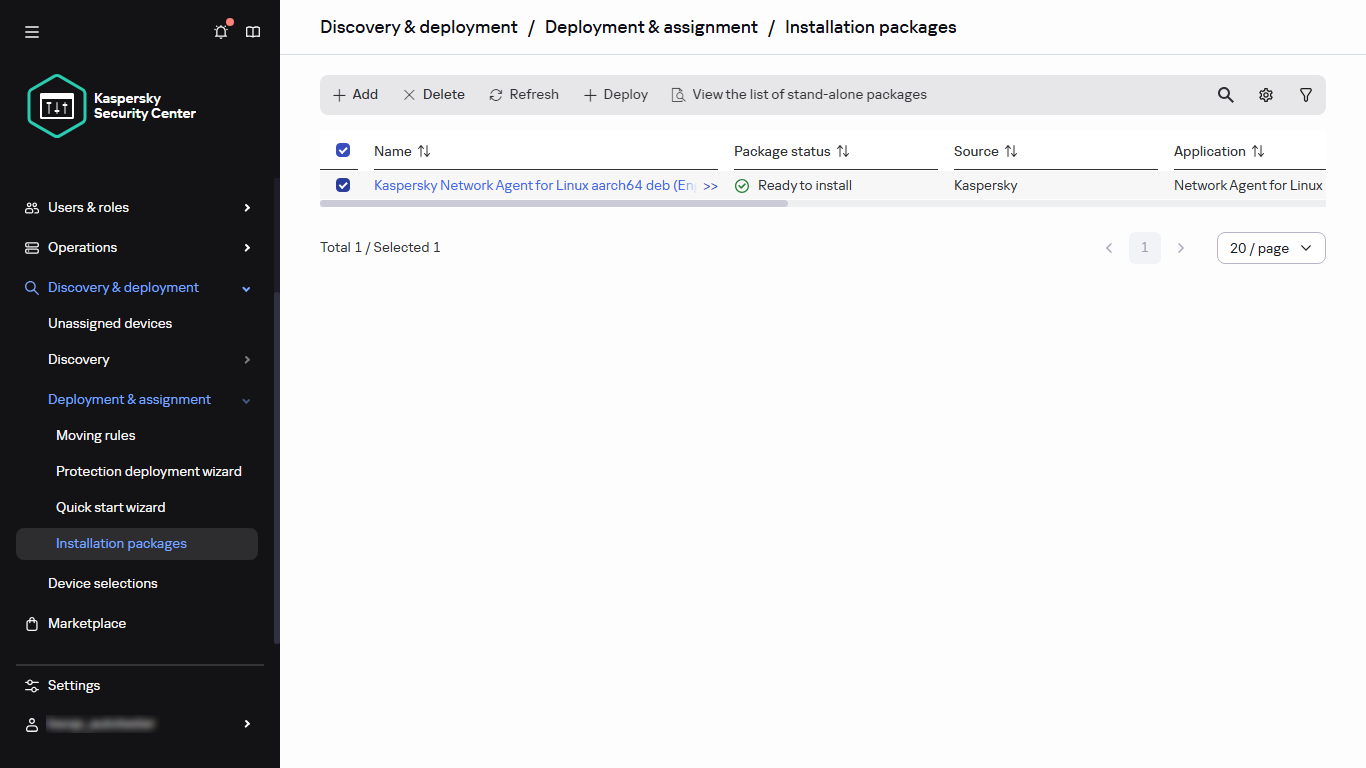
Die Liste der Installationspakete
- Wählen Sie die Option Using a stand-alone package aus.
Daraufhin wird der Assistent für das Erstellen eines autonomen Installationspakets gestartet. Setzen Sie den Assistenten mithilfe der Schaltfläche Next fort.
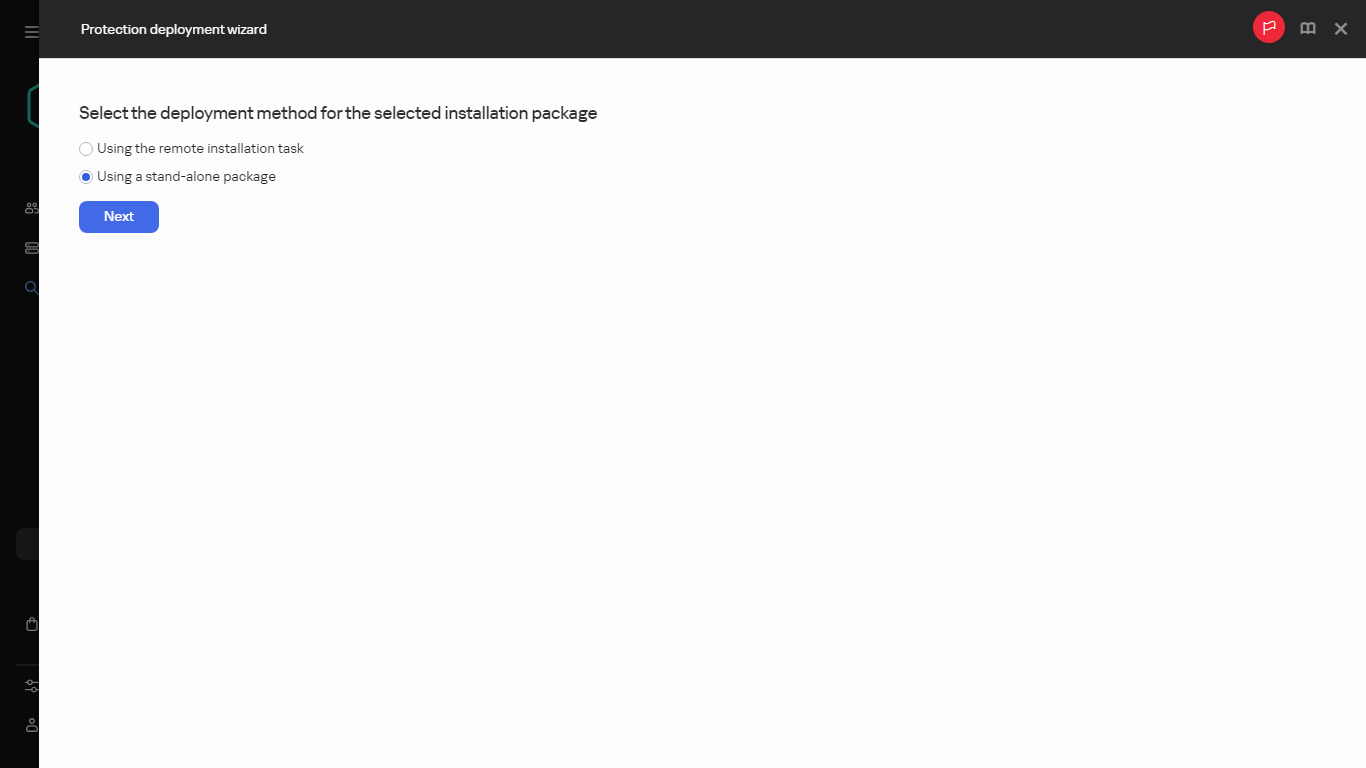
Auswählen der Bereitstellungsmethode für das Installationspaket
- Stellen Sie sicher, dass die Option Install Network Agent together with this application aktiviert ist, wenn Sie den Administrationsagenten zusammen mit der ausgewählten Anwendung installieren möchten.
Die Option wird abhängig von der Anwendung angezeigt, für die Sie ein autonomes Installationspaket erstellen.
Diese Option ist standardmäßig aktiviert. Es wird empfohlen, diese Option zu aktivieren, wenn Sie nicht sicher sind, ob der Administrationsagent auf dem Gerät installiert ist. Falls der Administrationsagent bereits auf dem Gerät installiert ist, wird der Administrationsagent auf die neue Version aktualisiert, nachdem das autonome Installationspaket mit dem Administrationsagenten installiert wurde.
Wenn Sie diese Option deaktivieren, wird der Administrationsagent nicht auf dem Gerät installiert und das Gerät wird nicht verwaltet.
Falls auf dem Administrationsserver bereits ein autonomes Installationspaket für die ausgewählte Anwendung vorhanden ist, werden Sie vom Assistenten darüber informiert. In diesem Fall müssen Sie eine der folgenden Aktionen auswählen:
- Create stand-alone installation package. Wählen Sie diese Option beispielsweise dann aus, wenn Sie ein autonomes Installationspaket für eine neue Anwendungsversion erstellen und dabei ein autonomes Installationspaket beibehalten möchten, das Sie für eine ältere Anwendungsversion erstellt haben. Das neue autonome Installationspaket wird in einem anderen Ordner abgelegt.
- Use existing stand-alone installation package. Wählen Sie diese Option aus, wenn Sie ein vorhandenes autonomes Installationspaket verwenden möchten. Der Vorgang zur Paket-Erstellung wird nicht gestartet.
- Rebuild existing stand-alone installation package. Wählen Sie diese Option aus, wenn Sie ein autonomes Installationspaket für dieselbe Anwendung erneut erstellen möchten. Das autonome Installationspaket wird im selben Ordner abgelegt.
- Standardmäßig ist im Schritt Move to list of managed devices die Option Do not move devices ausgewählt. Wenn Sie das Client-Gerät nach der Installation des Administrationsagenten nicht in Administrationsgruppen verschieben möchten, lassen Sie diese Option ausgewählt.
Wenn Sie das Client-Gerät nach der Installation des Administrationsagenten verschieben möchten, wählen Sie die Option Move unassigned devices to this group aus und geben Sie die Administrationsgruppe an, in die Sie das Client-Gerät nach der Installation des Administrationsagenten verschieben möchten. Standardmäßig wird das Gerät in die Gruppe Managed devices verschoben.

Auswählen der Administrationsgruppe zum Verschieben des Client-Geräts
- Wenn die Erstellung des autonomen Installationspakets abgeschlossen ist, klicken Sie auf die Schaltfläche Abschließen.
Daraufhin wird der Assistent für das Erstellen eines autonomen Installationspakets beendet.
Das autonome Installationspaket wird im Unterordner PkgInst des Freigegebenen Ordners des Administrationsservers erstellt und abgelegt. Sie können eine Liste der autonomen Pakete anzeigen. Klicken Sie dazu oberhalb der Liste der Installationspakete auf View the list of stand-alone packages.