Zweistufige Überprüfung für Ihr eigenes Benutzerkonto aktivieren
Sie können die zweistufige Überprüfung nur für Ihr eigenes Konto aktivieren.
Bevor Sie beginnen, die zweistufige Überprüfung für Ihr Konto zu aktivieren, stellen Sie unbedingt sicher, dass auf dem mobilen Gerät eine Authenticator-App installiert ist. Stellen Sie sicher, dass die in der Authenticator-App festgelegte Zeit mit der Zeit auf dem Gerät, auf dem der Administrationsserver installiert ist, synchronisiert wird.
So aktivieren Sie die zweistufige Überprüfung für ein Benutzerkonto:
- Gehen Sie im Hauptmenü zu Users & roles → Users & groups und wählen Sie anschließend die Registerkarte Users aus.
- Klicken Sie auf den Namen Ihres Benutzerkontos.
- Öffnen Sie im folgenden Fenster mit den Benutzereinstellungen die Registerkarte Authentication security:
- Wählen Sie die Option Request user name, password, and two-step verification code aus. Klicken Sie auf Speichern.
- Klicken Sie im folgenden Fenster der zweistufigen Überprüfung auf View how to set up two-step verification.
Klicken Sie auf View QR code.

QR-Codes für die Authenticator-App generieren
- Scannen Sie den QR-Code mit der Authenticator-App des mobilen Geräts, um einen Einmal-Sicherheitscode zu erhalten.

QR-Code für die Authenticator-App
- Geben Sie im Fenster zur zweistufigen Überprüfung den Sicherheitscode an, der von der Authenticator-App generiert wurde, und klicken Sie dann auf Check and apply.
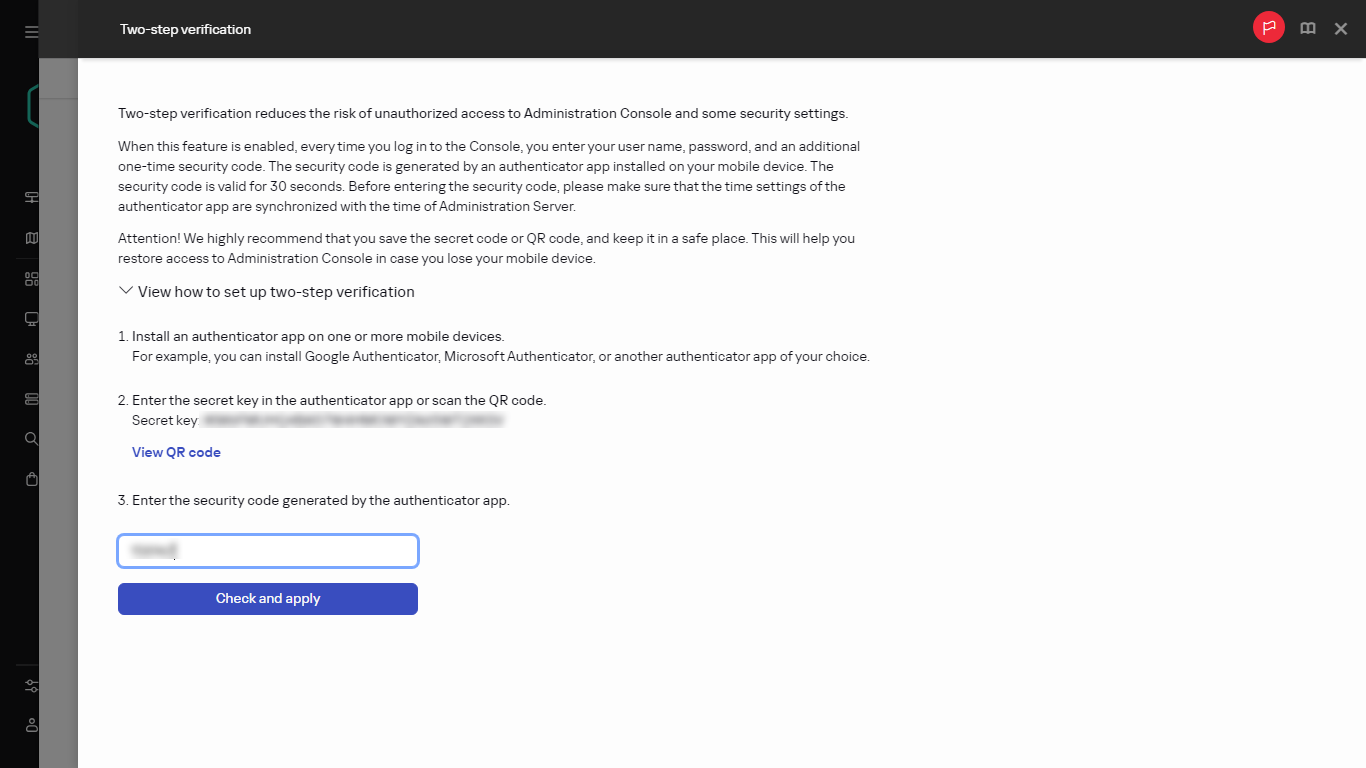
Sicherheitscode aus der Authenticator-App eingeben
- Klicken Sie auf Speichern.
Die zweistufige Überprüfung wurde für Ihr Konto aktiviert.
Scannen Sie den QR-Code mit der Authenticator-App des mobilen Geräts, um einen Einmal-Sicherheitscode zu erhalten.
Nach oben