1. krok. Úprava názvu domény virtuálního počítače
V tomto kroku můžete upravit název domény virtuálního počítače.
Postup úpravy názvu domény virtuálního počítače:
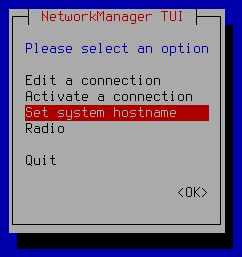
- V nabídce TUI NetworkManager vyberte položku Nastavit systémový název hostitele.
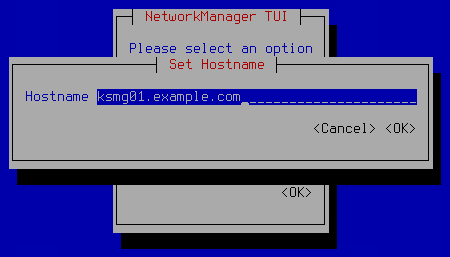
- Otevře se okno Nastavit název hostitele; v tomto okně zadejte do pole Název hostitele úplný název domény virtuálního počítače.
Nejprve se ujistěte, že server DNS má záznam A pro zadaný název domény a že se název domény shoduje s IP adresou, kterou chcete tomuto virtuálnímu počítači přiřadit.
Pokud má virtuální počítač více síťových adaptérů a je připojen k více segmentům sítě, použijte název domény, který odpovídá síťovému adaptéru připojenému k interní síti vaší organizace.
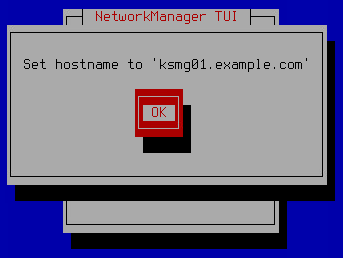
- V okně s potvrzením klikněte na tlačítko OK.