Schritt 1. Domänenname einer virtuellen Maschine ändern
In diesem Schritt können Sie den Domänennamen einer virtuellen Maschine ändern.
So ändern Sie den Domänennamen einer virtuellen Maschine:
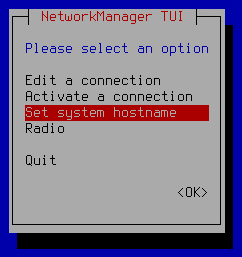
- Wählen Sie im Menü NetworkManager TUI den Punkt Set system hostname.
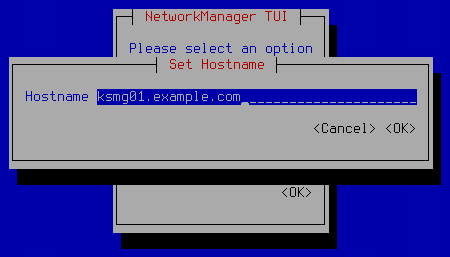
- Geben Sie im neuen Fenster Set Hostname im Feld Hostname den vollständig qualifizierten Domänennamen der virtuellen Maschine an.
Stellen Sie zunächst sicher, dass der DNS-Server über einen A-Eintrag für den angegebenen Domänennamen verfügt und dass der Domänenname mit der IP-Adresse übereinstimmt, die Sie dieser virtuellen Maschine zuweisen möchten.
Wenn auf einer virtuellen Maschine mehrere Netzwerkadapter installiert sind und sie mit mehreren Netzwerksegmenten verbunden ist, müssen Sie den Domänennamen verwenden, der dem Netzwerkadapter entspricht, der mit dem internen Netzwerk der Organisation verbunden ist.
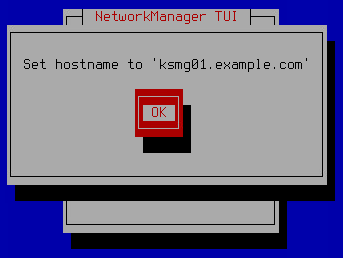
- Klicken Sie im Bestätigungsfenster auf die Schaltfläche OK.