Добавление самозаверяющего сертификата как доверенного для браузера (Windows)
В этом разделе показано, как добавить самозаверяющие сертификаты, созданные при установке Kaspersky Scan Engine, в доверенное хранилище. Это удалит предупреждения системы безопасности, создаваемые браузерами.
Информация в этом разделе применима к ситуации, когда пользователь получает доступ к Kaspersky Scan Engine GUI с того же компьютера, на котором он запущен. Если элемент Settings > ServerSettings > ConnectionString в файле конфигурации Kaspersky Scan Engine относится к внешнему интерфейсу, то сайт Kaspersky Scan Engine GUI не будет считаться доверенным, поскольку самозаверяющий сертификат может использоваться только с https: //127.0.0.1 и https://localhost.
Чтобы избежать потенциальных угроз безопасности, рекомендуется использовать доверенный сертификат, подписанный центром сертификации.
Как сделать самозаверяющий сертификат доверенным в браузере (Kaspersky Scan Engine GUI открывается в Internet Explorer)
Чтобы сделать сертификат доверенным в браузере, необходимо последовательно выполнить следующие три процедуры.
Сохранить сертификат в локальный файл
Чтобы сохранить сертификат в локальный файл:
- Откройте адрес
https://127.0.0.1илиhttps://localhostв Internet Explorer.Браузер сообщает о проблеме с сертификатом безопасности веб-сайта.
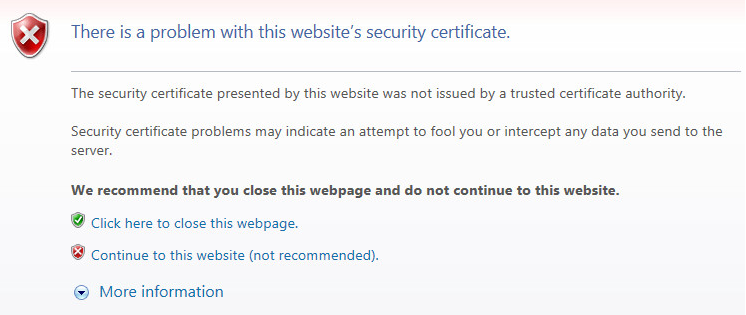
Сообщение об ошибке сертификата
- Выберите ссылку Continue to this website (not recommended).
В адресной строке появляется сообщение Certificate Error.
- Нажмите Certificate Error.
Откроется окно Untrusted Certificate.
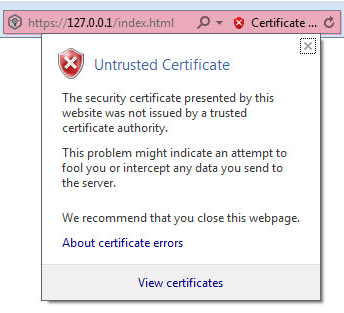
Окно Untrusted Certificate
- Выберите ссылку View certificates.
Откроется окно Certificate с информацией о сертификате Kaspersky Scan Engine.
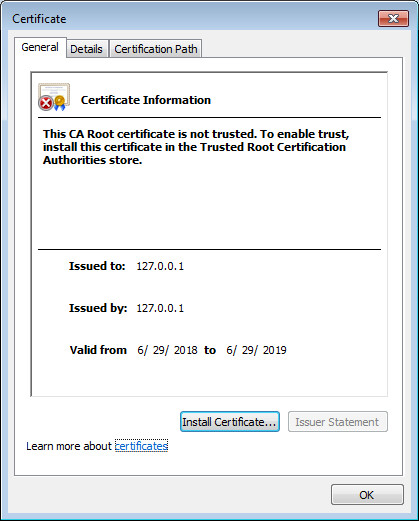
Окно Certificate
- Выберите вкладку Details и нажмите Copy to File, чтобы создать локальную копию сертификата.
Запустится мастер экспорта сертификатов.
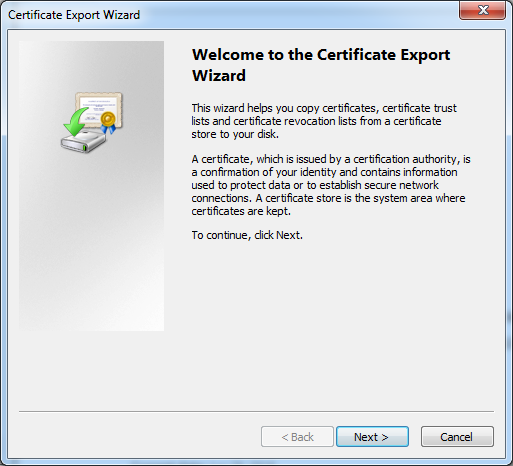
Мастер экспорта сертификатов
- Следуйте инструкциям мастера.
При экспорте сертификата используйте параметры мастера по умолчанию.
Запустить процесс импорта сертификата
Чтобы запустить процесс импорта сертификата через консоль управления MMC:
- Из поля Search перейдите к полю Run и введите mmc.
Теперь вы можете запустить MMC от имени администратора.
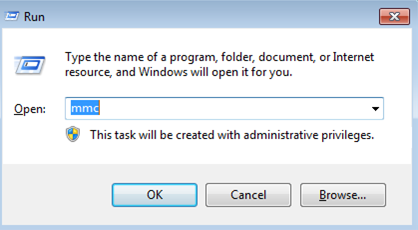
Запуск MMC
- В открывшейся консоли MMC выберите File > Add/Remove Snap-in.
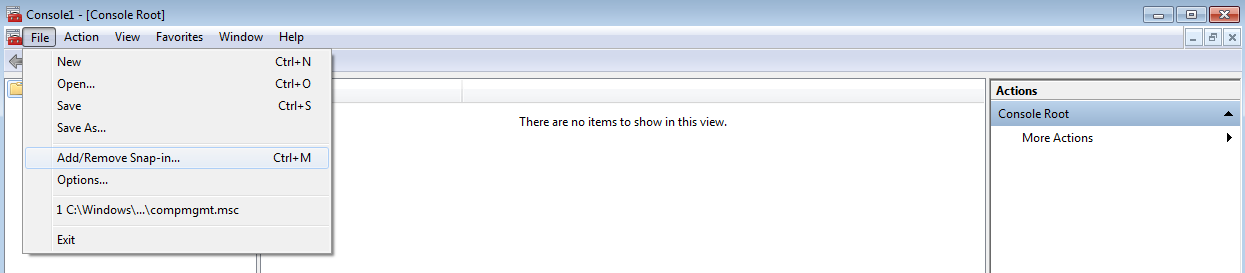
Выбор Add/Remove Snap-in
Откроется окно Add or Remove Snap-ins.
- В списке Available snap-ins выберите Certificates и нажмите Add.
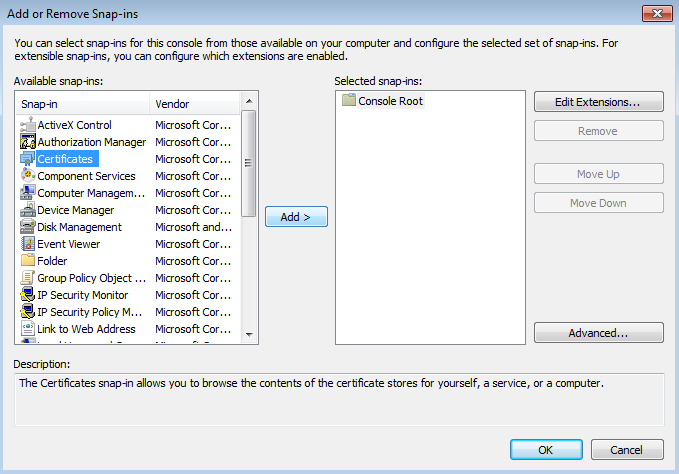
Добавление оснастки Certificates
Откроется окно Certificates snap-in.
- Выберите пункт Computer account и нажмите Next.
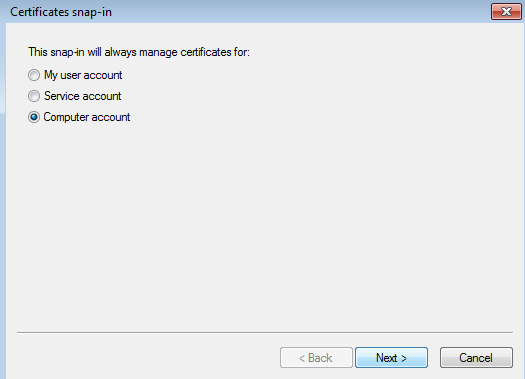
Выбор пункта Computer account
В открывшемся окне Select Computer нажмите Finish.
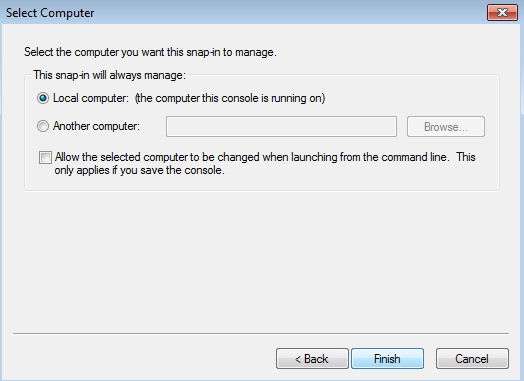
Выбор опции Local computer
- На панели слева выберите Certificates (Local Computer) > Trusted Root Certification Authorities, нажмите правой кнопкой мыши на Certificates и выберите All Tasks > Import.
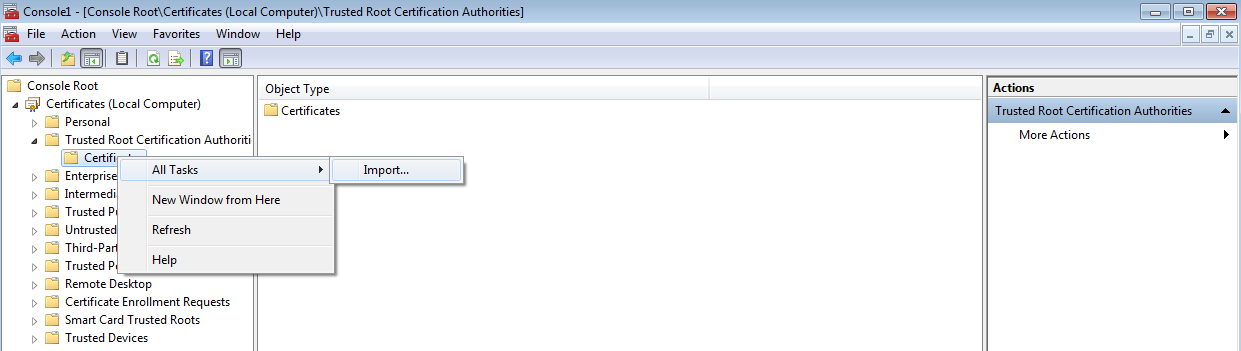
Выбор действия Import
Запустится мастер импорта сертификатов.
Импортировать сохраненный сертификат
Чтобы добавить сохраненный сертификат в хранилище доверенных корневых центров сертификации:
- На странице приветствия мастера нажмите кнопку Next.
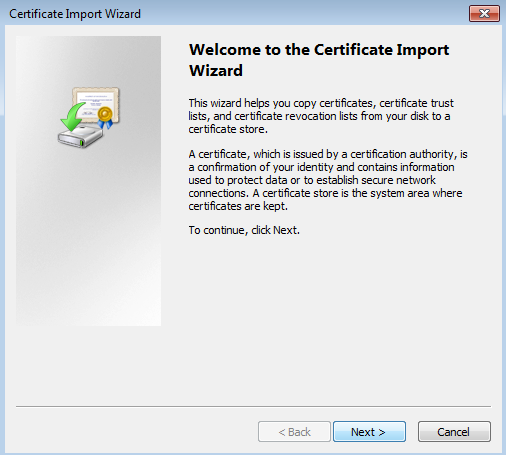
Мастер импорта сертификатов
- Нажмите кнопку Browse и выберите сертификат, который был сохранен в процедуре "Сохранить сертификат в локальный файл".
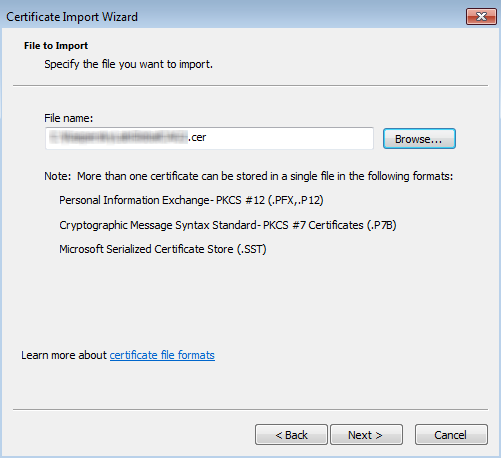
Импорт ранее сохраненного сертификата
- На следующей странице мастера импорта сертификатов нажмите кнопку Next.
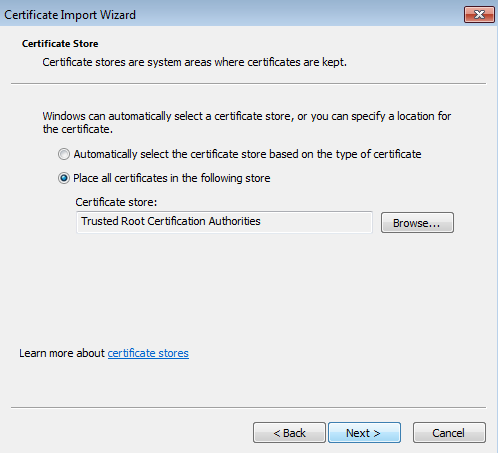
Выбор хранилища сертификатов
- На последней странице мастера импорта сертификатов нажмите Finish.
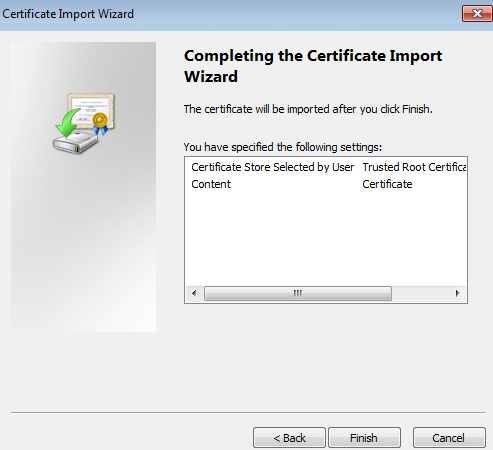
Завершение импорта сертификата
- Закройте консоль MMC и перезапустите браузер.
Проблема безопасности (ненадежный сертификат) решена, см. рисунок ниже.
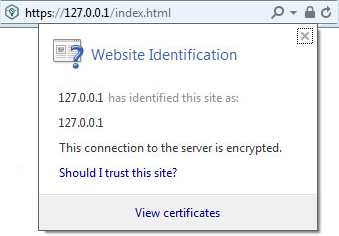
Идентификация веб-сайта
Как сделать самозаверяющий сертификат доверенным в браузере (Kaspersky Scan Engine GUI открывается в Google Chrome)
Чтобы сделать самозаверяющий сертификат для Kaspersky Scan Engine GUI доверенным при использовании Google Chrome:
- Откройте адрес
https://127.0.0.1илиhttps://localhostв Google Chrome.В адресной строке отобразится предупреждение о том, что соединение с сайтом не защищено.
- Нажмите на сообщение Not secure.
Откроется окно со сведениями о безопасности веб-сайта.
- Нажмите на Certificate, чтобы просмотреть информацию о сертификате (при наведении указателя мыши на Certificate появляется всплывающая подсказка Show certificate).
- В открывшемся окне Certificate выберите вкладку Details и нажмите Copy to File, чтобы создать локальную копию сертификата.
Запустится мастер экспорта сертификатов.
Мастер экспорта сертификатов
- Следуйте инструкциям мастера.
При экспорте сертификата используйте параметры мастера по умолчанию.
- После сохранения сертификата на локальном диске откройте его и добавьте в хранилище доверенных корневых центров сертификации, как описано в процедуре для Internet Explorer.
- Перезагрузите браузер.
Как сделать самозаверяющий сертификат доверенным в браузере (Kaspersky Scan Engine GUI открывается в Mozilla Firefox)
Добавьте Kaspersky Scan Engine GUI в список доверенных сайтов Mozilla Firefox, чтобы браузер не показывал предупреждения о сертификате.
Удаление сертификата из списка доверенных
После перенастройки или удаления Kaspersky Scan Engine старые сертификаты больше не используются в Kaspersky Scan Engine. Вы можете удалить их из списка доверенных сертификатов.
Чтобы удалить сертификат из списка доверенных, выполните следующие действия.
- Откройте консоль управления сертификатами, выполнив следующую команду:
certmgr.msc - На панели слева выберите Trusted Root Certification Authorities > Certificates.
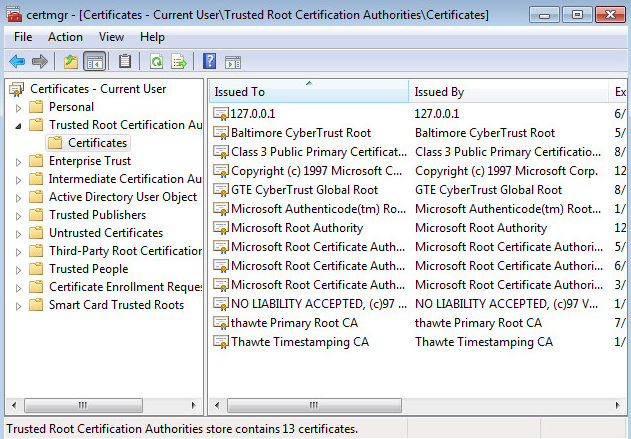
Консоль управления сертификатами
- На панели результатов нажмите правой кнопкой мыши на добавленный сертификат и выберите Delete.