ArcSight SmartConnector のインストール(Linux)
このセクションでは、ArcSight SmartConnector をインストールする方法について説明します。
ArcSight SmartConnector をインストールするには:
- ArcSight SmartConnector のインストールアプリケーションを実行します。
このアプリケーションは HP ArcSight のコンポーネントであり、Kaspersky CyberTrace には含まれていません。
- ArcSight SmartConnector のインストールディレクトリを選択します(以降、
%ARCSIGHT_HOME%と表記)。 - リンクを作成しないように、インストーラーで指示します。
- バイナリファイルの内容が解凍された後、[Add a Connector]を選択します。
![ArcSight で[Add a Connector]を選択しています。](addingaconnector.png)
コネクターの追加
このウィンドウが表示されない場合は、ArcSight SmartConnector を手動で設定します。この場合、次のコマンドを実行します:
%ARCSIGHT_HOME%/current/bin/runagentsetup.sh - コネクターのタイプとして[Syslog Daemon]を選択します。
- [Enter the parameter details]フォームで、次のデータを指定します:
- Network Port—Kaspersky CyberTrace サービスが検知イベントを送信するポート。
Kaspersky CyberTrace Web の[Settings]→ [Service]タブ で指定したのと同じポートです(既定では
9998)。 - IP Address—Kaspersky CyberTrace サービスが検知イベントを送信する IP アドレス。
Kaspersky CyberTrace Web の[Settings]→[Service]タブで指定したのと同じ IP アドレスです(既定では
127.0.0.1)。Arcsight SmartConnector を実行しているコンピューターのすべてのネットワークインターフェイスからイベントを受信する場合は、[
(ALL)]を指定できます(Kaspersky CyberTrace サービス設定情報ファイルで[(ALL)]を指定することはできません)。 - Protocol—[
Raw TCP]を指定します。 - Forwarder—[
false]を指定します。
![ArcSight の[Enter the parameter details]ウィンドウ。](parametersforsendingdetectionevents.jpg)
検知イベントを送信するためのパラメータ
[Next]をクリックします。
- Network Port—Kaspersky CyberTrace サービスが検知イベントを送信するポート。
- 宛先のタイプとして[ArcSight Manager (encrypted)]を指定します。
![ArcSight の[Enter the type of destination]ウィンドウ。](typeofdestination.png)
宛先のタイプ
[Next]をクリックします。
- 宛先の他の設定を指定します:
- Manager Hostname—ArcSight Manager を実行しているホスト。
- Manager Port—ArcSight Manager が使用可能なポート。
既定では、8443 です。
- User—コネクターを登録する権限を持つ ArcSight ESM ユーザーの名前。
- Password—ArcSight ESM ユーザーのパスワード。
- AUP Master Destination—[
false]を指定します。 - Filter Out All Events—[
false]を指定します。 - Enable Demo CA—[
false]を指定します。
![ArcSight の[Enter the destination parameters]ウィンドウ。](destinationparameters.png)
宛先のパラメータ
[Next]をクリックします。
- コネクターの詳細を指定します:名前(任意の値を入力可能)、場所(任意の値を入力可能)、コネクターにイベントを送信するデバイスの場所(任意の値を入力可能、空にできます)、およびコネクターに関するコメント(任意の値を入力可能、空にできます)。
![ArcSight の[Enter the connector details]ウィンドウ。](connectordetails.jpg)
コネクターの詳細
[Next]をクリックします。
- ArcSight Manager のパラメータが有効な場合、宛先からの証明書のインポートを受け入れます。
- 証明書が正常にインポートされたら、ArcSight SmartConnector サービスをインストールします。
- root としてインストールを実行していない場合、警告が表示されます。
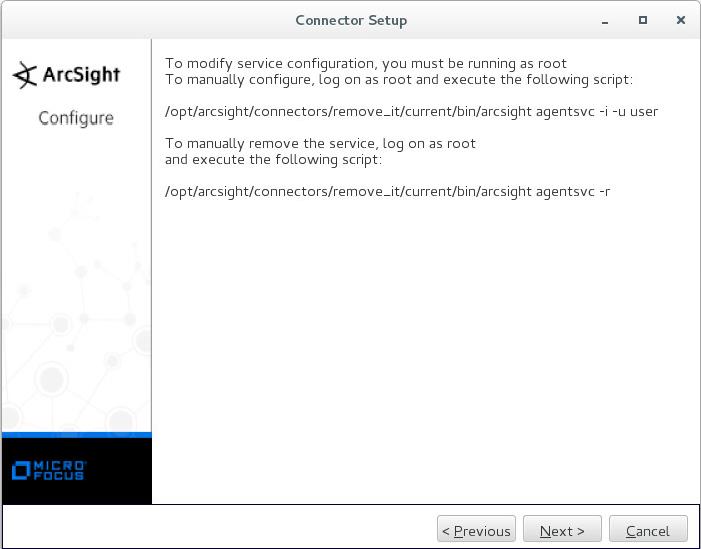
ユーザー権限に関する警告
root として Connector Setup Wizard を実行するか、root として以下のコマンドを実行します:
%ARCSIGHT_HOME%/current/bin/arcsight agentsvc -i -u $username -sn $service_nameここで:
$usernameはサービスを実行するオペレーティングシステムユーザーの名前です。$service_nameはサービス名です。サービス名をコネクター名と同じに設定することを推奨します。
ログファイル
%ARCSIGHT_HOME%/current/logs/agent.logには、インストールプロセスについてのメッセージが書き込まれます。サービスパラメータを指定する方法を説明した次のステップは省略します。
- root としてインストールを実行している場合、[Install as a service]を選択します。
[Next]をクリックします。
- サービスパラメータを指定します。
サービス名をコネクター名と同じに設定することを推奨します。
![ArcSight の[Specify the service parameters]ウィンドウ。](specifyingserviceparameters.jpg)
サービスパラメータの指定
[Next]をクリックします。
- 以下のコマンドを呼び出して ArcSight SmartConnector を起動します:
/etc/init.d/arc_$service_name startこのコマンドの
$service_nameはサービス名です。
ArcSight SmartConnector をインストールしたら、Kaspersky CyberTrace サービスをインストールして ArcSight と連携できます。
ページのトップに戻る