Подготовка Raspberry Pi 4 B к запуску примеров
Коммутация компьютера и Raspberry Pi 4 B
Чтобы видеть вывод с Raspberry Pi 4 B на компьютере и иметь возможность отладки, выполните следующие действия:
- Соедините пины преобразователей USB-UART на базе FT232 с соответствующими GPIO-пинами Raspberry Pi 4 B (см. рис. ниже). Если отладку выполнять не требуется, то достаточно подключить один преобразователь USB-UART для вывода.
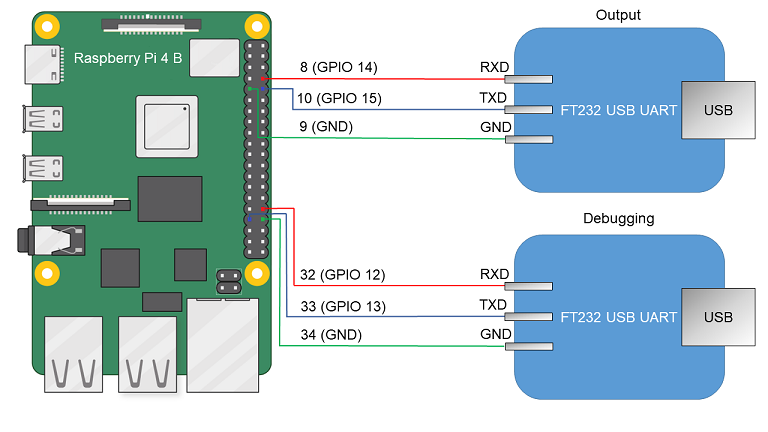
Схема соединения преобразователей USB-UART и Raspberry Pi 4 B
- Соедините USB-порты компьютера и преобразователи USB-UART.
- Установите PuTTY или другую аналогичную программу. Настройте параметры следующим образом:
bps = 115200,data bits = 8,stop bits = 1,parity = none,flow control = none. Задайте порт USB, через который подключен преобразователь USB-UART, используемый для получения вывода с Raspberry Pi 4 B.
Чтобы компьютер и Raspberry Pi 4 B могли взаимодействовать через сеть Ethernet, выполните следующие действия:
- Соедините сетевые карты компьютера и Raspberry Pi 4 B с коммутатором или друг с другом.
- Выполните настройку сетевой карты компьютера, чтобы ее IP-адрес был в одной подсети с IP-адресом сетевой карты Raspberry Pi 4 B (параметры сетевой карты Raspberry Pi 4 B задаются в файле
dhcpcd.conf, который находится по пути<название примера>/resources/...).
Подготовка загрузочной SD-карты для Raspberry Pi 4 B
Если при сборке примера был создан образ hdd.img, то достаточно записать получившийся образ на SD-карту. Для этого подключите SD-карту к компьютеру и выполните следующую команду:
# В следующей команде path_to_img – путь к файлу образа,
# [X] – последний символ в имени блочного устройства для SD-карты.
$ sudo dd of=/dev/sd[X] if=path_to_img status=progress bs=64K conv=fsync
Если при сборке примера был создан образ kos-image, то перед записью образа на SD-карту, её нужно дополнительно подготовить. После подготовки SD-карты, необходимо скопировать файл kos-image из директории <название примера>/build/einit в загрузочную область (раздел с FAT32) подготовленной SD-карты. Чтобы подготовить загрузочную SD-карту, подключите SD-карту к компьютеру и выполните следующие команды:
# Для создания файла образа загрузочного носителя (*.img)
# выполните скрипт:
$ sudo /opt/KasperskyOS-Community-Edition-<platform>-<version>/common/rpi4_prepare_sdcard_image.sh
# В следующей команде path_to_img – путь к файлу образа
# загрузочного носителя (этот путь выводится по окончании
# выполнения предыдущей команды), [X] – последний символ
# в имени блочного устройства для SD-карты.
$ sudo dd of=/dev/sd[X] if=path_to_img status=progress bs=64K conv=fsync
В начало