Vytvoření výjimky z kontroly
Výjimka z kontroly je sada podmínek, které je nutné splnit, aby aplikace Kaspersky Endpoint Security nekontrolovala určitý objekt na přítomnost virů nebo jiných hrozeb. Výjimky z kontroly umožňují bezpečně používat legitimní software, který může být pachateli využit k poškození počítače nebo data uživatele. I když tyto aplikace nemají žádnou škodlivou funkci, mohou být zneužity útočníky. Podrobnosti o legitimním softwaru, který mohou útočníci využívat k poškození počítače nebo osobních dat, najdete na webu encyklopedie IT Kaspersky.
Tyto aplikace mohou být aplikací Kaspersky Endpoint Security zablokovány. Pokud tyto aplikace blokovat nechcete, můžete pro ně nakonfigurovat výjimky z kontroly. To lze provést tak, že přidáte název nebo masku názvu uvedené v encyklopedii IT Kaspersky do důvěryhodné zóny. Například často používáte aplikaci Radmin ke vzdálené správě počítačů. Aplikace Kaspersky Endpoint Security vyhodnocuje tuto činnost jako podezřelou a může ji zablokovat. Aby tato aplikace nemohla být zablokována, vytvořte výjimku z kontroly za použití názvu nebo masky názvu, které jsou uvedené v encyklopedii IT Kaspersky.
Je-li ve vašem počítači nainstalována aplikace shromažďující a odesílající informace ke zpracování, aplikace Kaspersky Endpoint Security může tuto aplikaci klasifikovat jako malware. Aby k tomu nedošlo, můžete tuto aplikaci vyloučit z kontroly nakonfigurováním aplikace Kaspersky Total Security podle postupu uvedeného v tomto dokumentu.
Výjimky z kontroly mohou být použity následujícími součástmi a úlohami aplikace, které jsou nakonfigurovány správcem systému:
Aplikace Kaspersky Endpoint Security nekontroluje objekt, jestliže na začátku jedné z úloh kontroly přidáte jednotku nebo složku obsahující daný objekt do rozsahu kontroly. Výjimka z kontroly se však nepoužije, jestliže spustíte pro tento konkrétní objekt úlohu vlastní kontroly.
Jak vytvořit výjimku z kontroly v konzole pro správu (MMC)
- Otevřete konzolu pro správu aplikace Kaspersky Security Center.
- Ve stromu konzoly vyberte možnost Policies.
- Vyberte potřebnou zásadu a dvojitým kliknutím otevřete vlastnosti zásady.
- V okně zásad vyberte Obecná nastavení → Výjimky a typy objektů.
- V bloku Výjimky z kontroly a důvěryhodné aplikace → Výjimky z kontroly klikněte na tlačítko Nastavení.
Otevře se okno obsahující seznam výjimek z kontroly.
- Pokud chcete vytvořit konsolidovaný seznam výjimek z kontroly pro všechny počítače ve společnosti, zaškrtněte políčko Sloučit hodnoty při dědění. Seznamy výjimek v nadřazené a podřízené zásadě budou sloučeny. Seznamy budou sloučeny za předpokladu, že je povoleno slučování hodnot při dědění. Výjimky z nadřazené zásady se zobrazují v podřízených zásadách v zobrazení jen pro čtení. Změna ani odstranění výjimky v nadřazené zásadě nejsou možné.
- Pokud chcete uživateli umožnit vytvoření místního seznamu důvěryhodných aplikací, zaškrtněte políčko Povolit používání místních výjimek. Tímto způsobem může uživatel kromě obecného seznamu výjimek z kontroly generovaného v zásadách vytvořit svůj vlastní místní seznam výjimek z kontroly. Správce může pomocí aplikace Kaspersky Security Center zobrazit, přidat, upravit nebo odstranit položky seznamu ve vlastnostech počítače.
Pokud políčko není zaškrtnuto, má uživatel přístup pouze k obecnému seznamu výjimek z kontroly generovanému v zásadách. Pokud toto políčko není zaškrtnuté, Kaspersky Endpoint Security skryje konsolidovaný seznam výjimek z kontroly v uživatelském rozhraní aplikace.
- Klikněte na tlačítko Přidat a vyberte akci:
- Kategorie. Výjimky z kontroly můžete seskupit do samostatných kategorií. Chcete-li vytvořit novou kategorii, zadejte název kategorie a přidejte do kategorie alespoň jednu výjimku z kontroly.
- Nová výjimka. Aplikace Kaspersky Endpoint Security přidá novou výjimku z kontroly do kořenového seznamu.
- Vyberte výjimku ze seznamu. Chcete-li rychle nakonfigurovat Kaspersky Endpoint Security na serverech SQL, serverech Microsoft Exchange a v řešení System Center Configuration Manager, aplikace obsahuje předdefinované výjimky z kontroly. Byly také přidány předdefinované výjimky z kontroly pro podporu nastavení aplikací ve virtuálních prostředích Citrix a VMware. V závislosti na účelu chráněného serveru musíte vybrat předdefinované výjimky z kontroly.
- Nová výjimka ve vybrané kategorii. Chcete-li přidat novou výjimku z kontroly do konkrétní kategorie, vyberte kategorii.
- Postup vyloučení souboru nebo složky z kontroly:
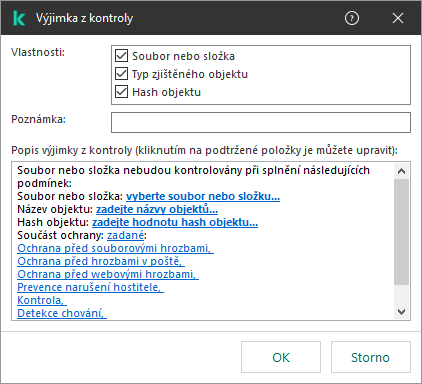
Nastavení výjimek
- V bloku Vlastnosti zaškrtněte políčko Soubor nebo složka.
- Kliknutím na odkaz v bloku níže otevřete okno Název souboru nebo složky.
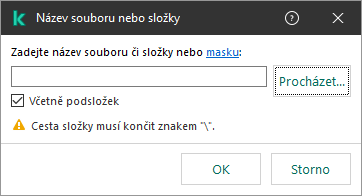
Vybrat soubor nebo složku
- Zadejte název souboru nebo složky nebo masku názvu souboru nebo složky, případně vyberte soubor nebo složku ve stromu složek po kliknutí na tlačítko Procházet.
použitím masek:
- Hvězdičku
*, která libovolnou skupinu znaků kromě znaků \ a / (tyto znaky slouží jako oddělovače názvů souborů a složek v cestách k souborům a složkám). Například maska C:\*\*.txt bude reprezentovat všechny cesty k souborům s příponou TXT umístěným ve složkách (nikoli však v podsložkách) na jednotce C. - Dvě hvězdičky za sebou
*, které v názvu souboru či složky zastupují libovolnou skupinu znaků (včetně prázdné skupiny), a to včetně znaků \ a / (tyto znaky slouží jako oddělovače názvů souborů a složek v cestách k souborům a složkám). Například maska C:\Folder\**\*.txt bude reprezentovat všechny cesty k souborům s příponou TXT umístěným ve složkách vnořených ve složce Folder kromě této složky Folder samotné. Maska musí obsahovat alespoň jednu úroveň vnoření. Maska C:\**\*.txt není platná maska. - Otazník
?, který jeden libovolný znak kromě znaku \ a / (tyto znaky slouží jako oddělovače názvů souborů a složek v cestách k souborům a složkám). Například maska C:\Folder\???.txt bude obsahovat cesty ke všem souborům umístěným ve složce s názvem Folder, které mají příponu TXT a název skládající se ze tří znaků.
Masky můžete použít na začátku, uprostřed nebo na konci cesty k souboru. Chcete-li například do výjimky přidat složku pro všechny uživatele, zadejte masku ?:\Users\*\Folder\.
Kaspersky Endpoint Security podporuje proměnné prostředí
Síťové složky můžete vyloučit. To provedete tak, že ručně zadáte cestu k síťové složce (např. \\Network Share\*).
Kaspersky Endpoint Security nepodporuje při generování seznamu výjimek z kontroly v konzole aplikace Kaspersky Security Center proměnnou prostředí %userprofile%. chcete-li položku použít na všechny uživatelské účty, můžete použít znak * (například C:\Users\*\Documents\File.exe). Při každém přidání nové proměnné prostředí musíte aplikaci restartovat.
- Uložte změny.
- Postup vyloučení objektů určitého názvu z kontroly:
- V bloku Vlastnosti zaškrtněte políčko Typ zjištěného objektu.
- Kliknutím na odkaz v bloku níže otevřete okno Typ zjištěného objektu.
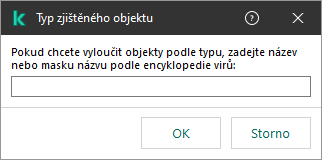
Vybrat objekt
- Zadejte název typu objektu podle klasifikace encyklopedie Kaspersky (například
Email-Worm, Rootkit nebo RemoteAdmin).Můžete použít masky se znakem ? (nahradí libovolný jeden znak) a znakem * (nahradí libovolný počet znaků). Je-li například zadána maska Client*, aplikace Kaspersky Endpoint Security vyloučí z kontroly objekty Client-IRC, Client-P2P a Client-SMTP.
- Uložte změny.
- Pokud chcete z kontroly vyloučit jednotlivý soubor:
- V bloku Vlastnosti zaškrtněte políčko Hash objektu.
- Kliknutím na odkaz v bloku níže otevřete okno Hash objektu.
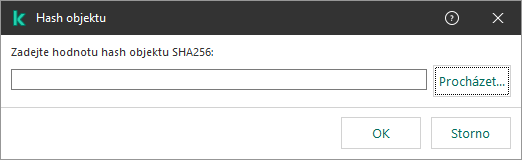
Výběr souboru
- Zadejte hodnotu hash souboru nebo vyberte požadovaný soubor po kliknutí na tlačítko Procházet.
V případě změny soubory se změní také hodnota hash souboru. V tomto případě nebude upravený soubor přidán k výjimkám.
- Uložte změny.
- V případě potřeby zadejte k vytvářené výjimce z kontroly stručný komentář do pole Poznámka.
- Určete, které součásti aplikace Kaspersky Endpoint Security mají výjimku z kontroly použít:
- Kliknutím na odkaz v bloku níže otevřete okno Součásti ochrany.
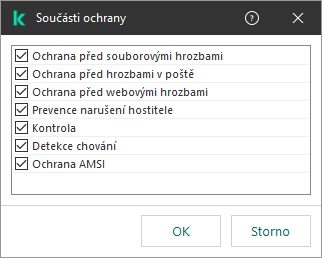
Vybrat součásti ochrany
- Zaškrtněte políčka vedle součástí, u kterých se má výjimka z kontroly použít.
Když jsou v nastavení výjimky z kontroly zadány součásti, tato výjimka se použije jen během kontrol prováděných pomocí těchto zadaných součástí aplikace Kaspersky Endpoint Security.
Jestliže v nastavení výjimky z kontroly nejsou zadány žádné součásti, tato výjimka se použije během kontrol prováděných každou součástí aplikace Kaspersky Endpoint Security.
- Klikněte na tlačítko OK.
Nová výjimka bude přidána do seznamu. Výjimku můžete kdykoli zakázat pomocí zaškrtávacího políčka vedle příslušného objektu.
- Uložte změny.
Jak vytvořit výjimku z kontroly ve webové konzole a cloudové konzole
- V hlavním okně webové konzoly vyberte možnosti Assets (Devices) → Policies & profiles.
- Klikněte na název zásad aplikace Kaspersky Endpoint Security.
Otevře se okno vlastností zásad.
- Vyberte kartu Application settings.
- Přejděte na General settings → Exclusions and types of detected objects.
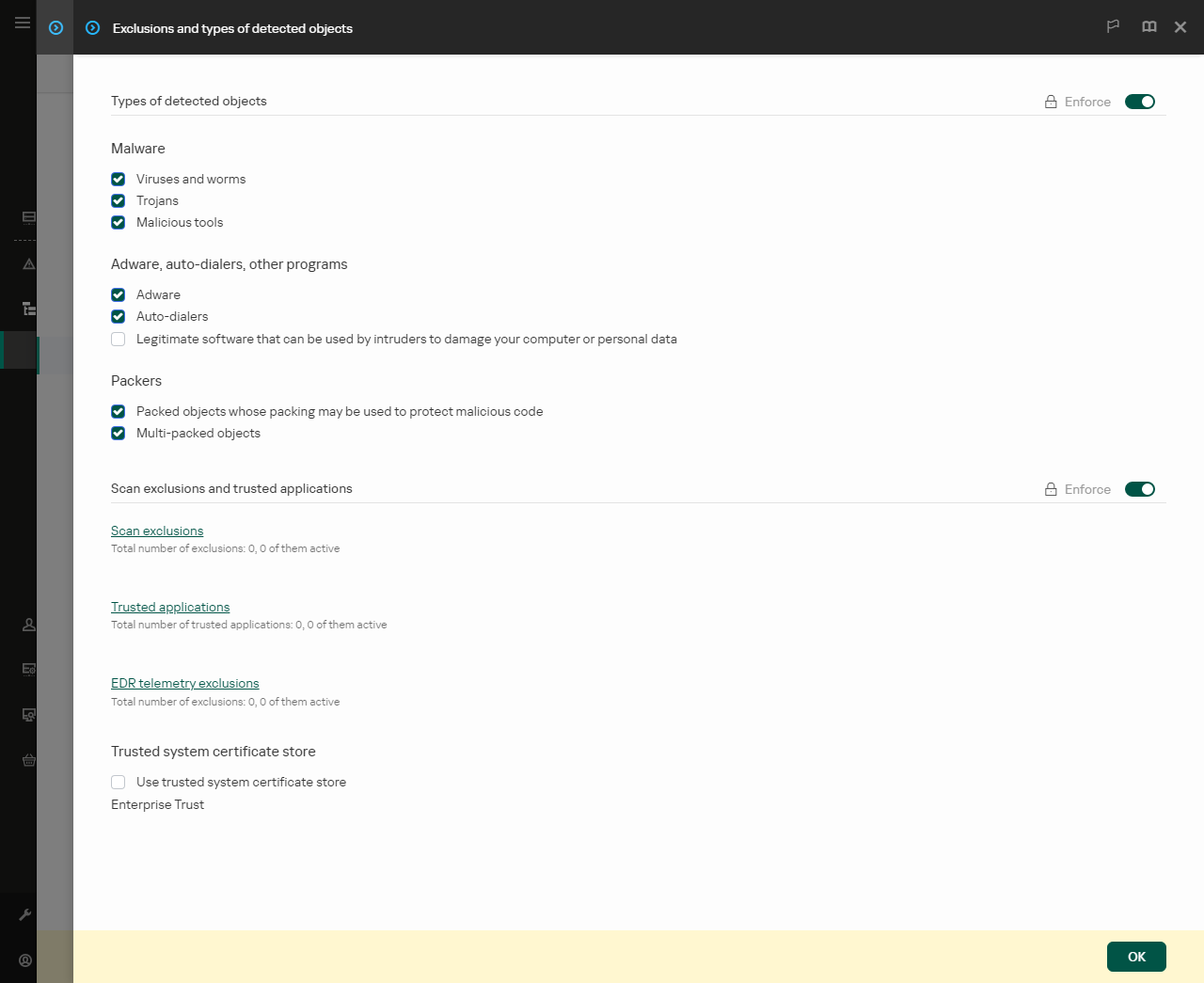
Nastavení výjimek
- V bloku Scan exclusions and trusted applications klikněte na odkaz Scan exclusions.
- Pokud chcete vytvořit konsolidovaný seznam výjimek z kontroly pro všechny počítače ve společnosti, zaškrtněte políčko Merge values when inheriting. Seznamy výjimek v nadřazené a podřízené zásadě budou sloučeny. Seznamy budou sloučeny za předpokladu, že je povoleno slučování hodnot při dědění. Výjimky z nadřazené zásady se zobrazují v podřízených zásadách v zobrazení jen pro čtení. Změna ani odstranění výjimky v nadřazené zásadě nejsou možné.
- Pokud chcete uživateli umožnit vytvoření místního seznamu důvěryhodných aplikací, zaškrtněte políčko Allow use of local exclusions. Tímto způsobem může uživatel kromě obecného seznamu výjimek z kontroly generovaného v zásadách vytvořit svůj vlastní místní seznam výjimek z kontroly. Správce může pomocí aplikace Kaspersky Security Center zobrazit, přidat, upravit nebo odstranit položky seznamu ve vlastnostech počítače.
Pokud políčko není zaškrtnuto, má uživatel přístup pouze k obecnému seznamu výjimek z kontroly generovanému v zásadách. Pokud toto políčko není zaškrtnuté, Kaspersky Endpoint Security skryje konsolidovaný seznam výjimek z kontroly v uživatelském rozhraní aplikace.
- Klikněte na tlačítko Add a vyberte akci:
- Category. Výjimky z kontroly můžete seskupit do samostatných kategorií. Chcete-li vytvořit novou kategorii, zadejte název kategorie a přidejte do kategorie alespoň jednu výjimku z kontroly.
- New exclusion. Aplikace Kaspersky Endpoint Security přidá novou výjimku z kontroly do kořenového seznamu.
- Select exclusion from list. Chcete-li rychle nakonfigurovat Kaspersky Endpoint Security na serverech SQL, serverech Microsoft Exchange a v řešení System Center Configuration Manager, aplikace obsahuje předdefinované výjimky z kontroly. Byly také přidány předdefinované výjimky z kontroly pro podporu nastavení aplikací ve virtuálních prostředích Citrix a VMware. V závislosti na účelu chráněného serveru musíte vybrat předdefinované výjimky z kontroly.
Chcete-li přidat novou výjimku z kontroly do konkrétní kategorie, zaškrtněte políčko vedle této kategorie a vyberte možnost New exclusion.
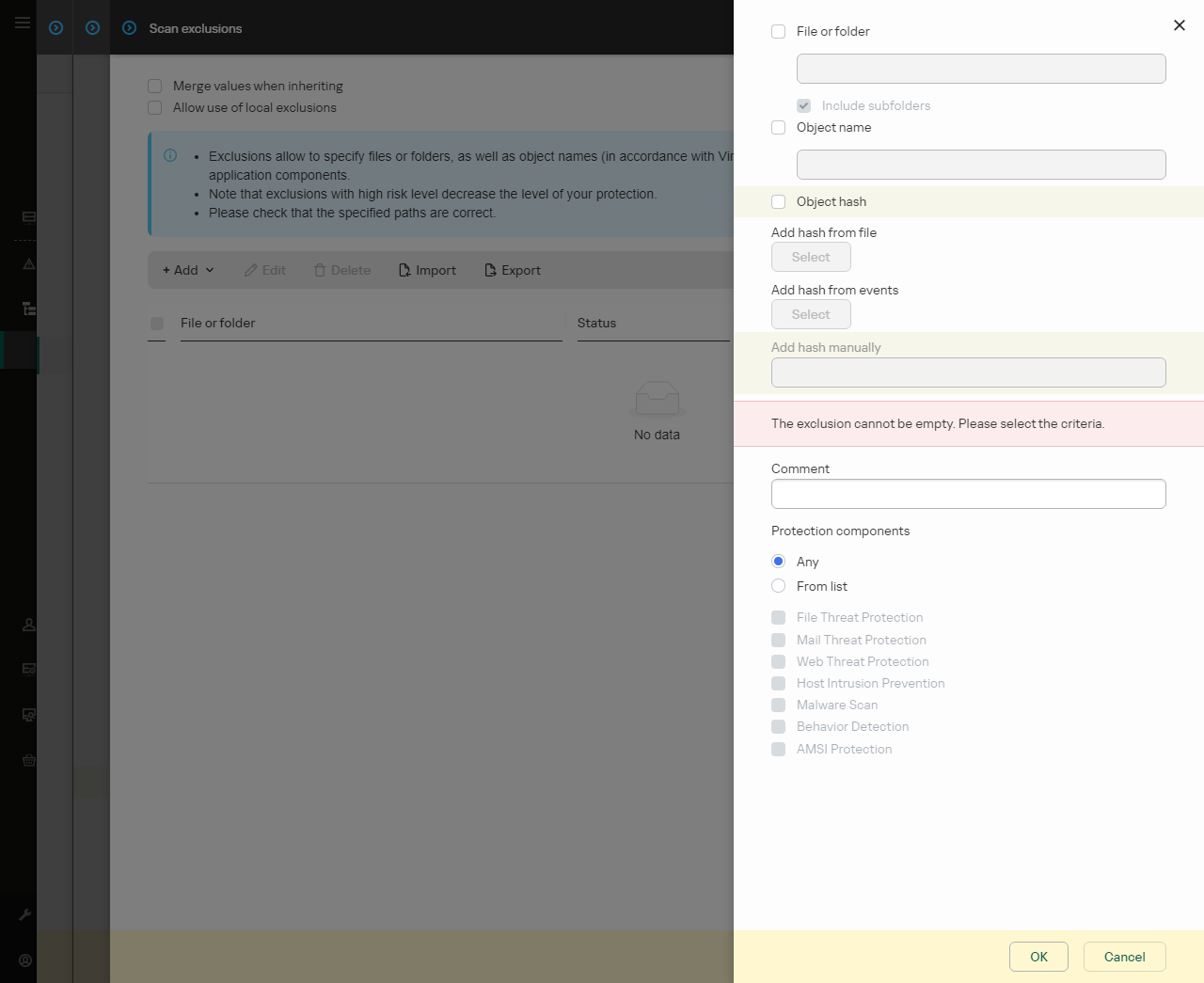
Nastavení výjimek
- Vyberte, jak chcete výjimku přidat: File or folder, Type of detected object nebo Object hash.
- Chcete-li vyloučit z kontroly soubor nebo složku, zadejte cestu ručně. Při zadávání masky podporuje aplikace Kaspersky Endpoint Security proměnné prostředí a znaky
* a ?:- Hvězdičku
*, která libovolnou skupinu znaků kromě znaků \ a / (tyto znaky slouží jako oddělovače názvů souborů a složek v cestách k souborům a složkám). Například maska C:\*\*.txt bude reprezentovat všechny cesty k souborům s příponou TXT umístěným ve složkách (nikoli však v podsložkách) na jednotce C. - Dvě hvězdičky za sebou
*, které v názvu souboru či složky zastupují libovolnou skupinu znaků (včetně prázdné skupiny), a to včetně znaků \ a / (tyto znaky slouží jako oddělovače názvů souborů a složek v cestách k souborům a složkám). Například maska C:\Folder\**\*.txt bude reprezentovat všechny cesty k souborům s příponou TXT umístěným ve složkách vnořených ve složce Folder kromě této složky Folder samotné. Maska musí obsahovat alespoň jednu úroveň vnoření. Maska C:\**\*.txt není platná maska. - Otazník
?, který jeden libovolný znak kromě znaku \ a / (tyto znaky slouží jako oddělovače názvů souborů a složek v cestách k souborům a složkám). Například maska C:\Folder\???.txt bude obsahovat cesty ke všem souborům umístěným ve složce s názvem Folder, které mají příponu TXT a název skládající se ze tří znaků.Masky můžete použít na začátku, uprostřed nebo na konci cesty k souboru. Chcete-li například do výjimky přidat složku pro všechny uživatele, zadejte masku ?:\Users\*\Folder\.
Síťové složky můžete vyloučit. To provedete tak, že ručně zadáte cestu k síťové složce (např. \\Network Share\*).
- Chcete-li z kontroly vyloučit určitý typ objektu, zadejte do pole Type of detected object název typu objektu podle klasifikace encyklopedie Kaspersky (například
Email-Worm, Rootkit nebo RemoteAdmin).Můžete použít masky se znakem ? (nahradí libovolný jeden znak) a znakem * (nahradí libovolný počet znaků). Je-li například zadána maska Client*, aplikace Kaspersky Endpoint Security vyloučí z kontroly objekty Client-IRC, Client-P2P a Client-SMTP.
- Chcete-li z kontroly vyloučit jednotlivý soubor, do pole Object hash zadejte hodnotu hash tohoto souboru.
V případě změny soubory se změní také hodnota hash souboru. V tomto případě nebude upravený soubor přidán k výjimkám.
- V bloku Protection components vyberte součásti, pro které chcete výjimky z kontroly použít.
- V případě potřeby zadejte k vytvářené výjimce z kontroly stručný komentář do pole Comment.
- Klikněte na tlačítko OK.
Nová výjimka bude přidána do seznamu. Výjimku můžete kdykoli zakázat pomocí zaškrtávacího políčka vedle sloupce Status.
- Uložte změny.
Jak vytvořit výjimku z kontroly v rozhraní aplikace
- V hlavním okně aplikace klikněte na tlačítko
 .
. - V okně nastavení aplikace vyberte možnost Obecná nastavení → Výjimky a typy zjištěných objektů.
- V bloku Výjimky klikněte na odkaz Spravovat výjimky.
Kaspersky Endpoint Security skryje seznam výjimek z kontroly v uživatelském rozhraní aplikace, pokud je konfigurace výjimek z kontroly blokována správcem v konzole (symbol „zavřeného zámku“) a místní výjimky z kontroly jsou zakázány (není zaškrtnuto políčko Povolit používání místních výjimek).
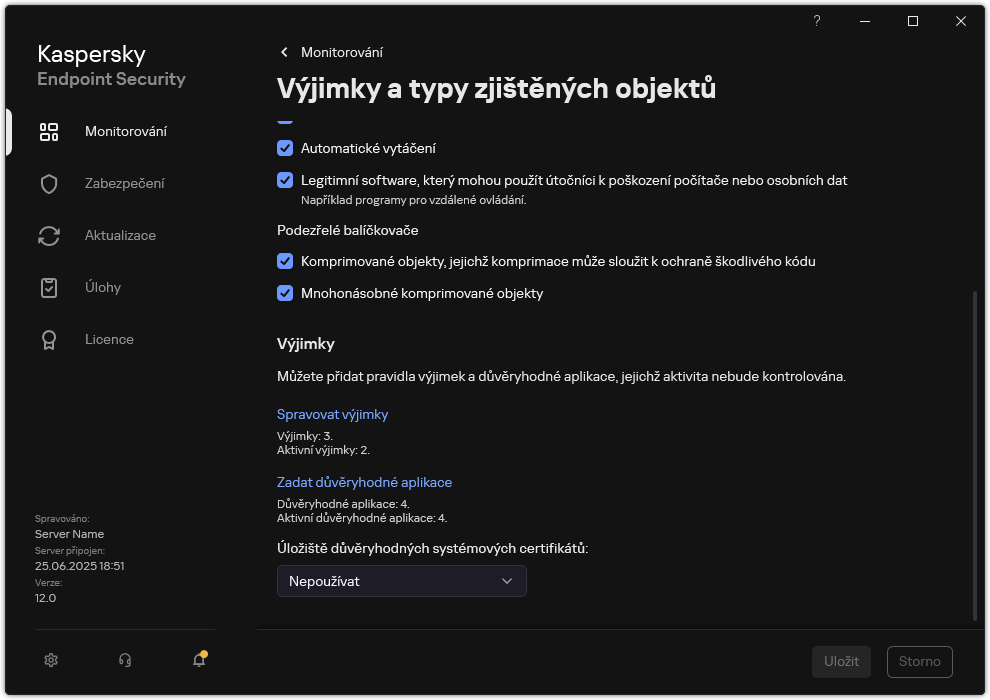
Nastavení výjimek
- Klikněte na tlačítko Přidat a vyberte akci:
- Kategorie. Výjimky z kontroly můžete seskupit do samostatných kategorií. Chcete-li vytvořit novou kategorii, zadejte název kategorie a přidejte do kategorie alespoň jednu výjimku z kontroly.
- Nová výjimka. Aplikace Kaspersky Endpoint Security přidá novou výjimku z kontroly do kořenového seznamu.
- Vyberte výjimku ze seznamu. Chcete-li rychle nakonfigurovat Kaspersky Endpoint Security na serverech SQL, serverech Microsoft Exchange a v řešení System Center Configuration Manager, aplikace obsahuje předdefinované výjimky z kontroly. Byly také přidány předdefinované výjimky z kontroly pro podporu nastavení aplikací ve virtuálních prostředích Citrix a VMware. V závislosti na účelu chráněného serveru musíte vybrat předdefinované výjimky z kontroly.
Chcete-li přidat novou výjimku z kontroly do konkrétní kategorie, zaškrtněte políčko vedle této kategorie a vyberte možnost Nová výjimka.
- Pokud chcete z kontroly vyloučit soubor nebo složku, vyberte je po kliknutí na tlačítko Procházet.
Cestu můžete rovněž zadat ručně. Při zadávání masky podporuje aplikace Kaspersky Endpoint Security proměnné prostředí a znaky * a ?:
- Hvězdičku
*, která libovolnou skupinu znaků kromě znaků \ a / (tyto znaky slouží jako oddělovače názvů souborů a složek v cestách k souborům a složkám). Například maska C:\*\*.txt bude reprezentovat všechny cesty k souborům s příponou TXT umístěným ve složkách (nikoli však v podsložkách) na jednotce C. - Dvě hvězdičky za sebou
*, které v názvu souboru či složky zastupují libovolnou skupinu znaků (včetně prázdné skupiny), a to včetně znaků \ a / (tyto znaky slouží jako oddělovače názvů souborů a složek v cestách k souborům a složkám). Například maska C:\Folder\**\*.txt bude reprezentovat všechny cesty k souborům s příponou TXT umístěným ve složkách vnořených ve složce Folder kromě této složky Folder samotné. Maska musí obsahovat alespoň jednu úroveň vnoření. Maska C:\**\*.txt není platná maska. - Otazník
?, který jeden libovolný znak kromě znaku \ a / (tyto znaky slouží jako oddělovače názvů souborů a složek v cestách k souborům a složkám). Například maska C:\Folder\???.txt bude obsahovat cesty ke všem souborům umístěným ve složce s názvem Folder, které mají příponu TXT a název skládající se ze tří znaků.Masky můžete použít na začátku, uprostřed nebo na konci cesty k souboru. Chcete-li například do výjimky přidat složku pro všechny uživatele, zadejte masku ?:\Users\*\Folder\.
Síťové složky můžete vyloučit. To provedete tak, že ručně zadáte cestu k síťové složce (např. \\Network Share\*).
- Chcete-li z kontroly vyloučit určitý typ objektu, zadejte do pole Typ zjištěného objektu název typu objektu podle klasifikace encyklopedie Kaspersky (například
Email-Worm, Rootkit nebo RemoteAdmin).Můžete použít masky se znakem ? (nahradí libovolný jeden znak) a znakem * (nahradí libovolný počet znaků). Je-li například zadána maska Client*, aplikace Kaspersky Endpoint Security vyloučí z kontroly objekty Client-IRC, Client-P2P a Client-SMTP.
- Chcete-li z kontroly vyloučit jednotlivý soubor, do pole Hash objektu zadejte hodnotu hash tohoto souboru.
V případě změny soubory se změní také hodnota hash souboru. V tomto případě nebude upravený soubor přidán k výjimkám.
- V bloku Součásti ochrany vyberte součásti, pro které chcete výjimky z kontroly použít.
- V případě potřeby zadejte k vytvářené výjimce z kontroly stručný komentář do pole Poznámka.
- Vyberte pro výjimku stav Aktivní.
- Klikněte na tlačítko Přidat.
Nová výjimka bude přidána do seznamu. Výjimku můžete kdykoli zakázat pomocí zaškrtávacího políčka vedle sloupce Stav.
- Uložte změny.
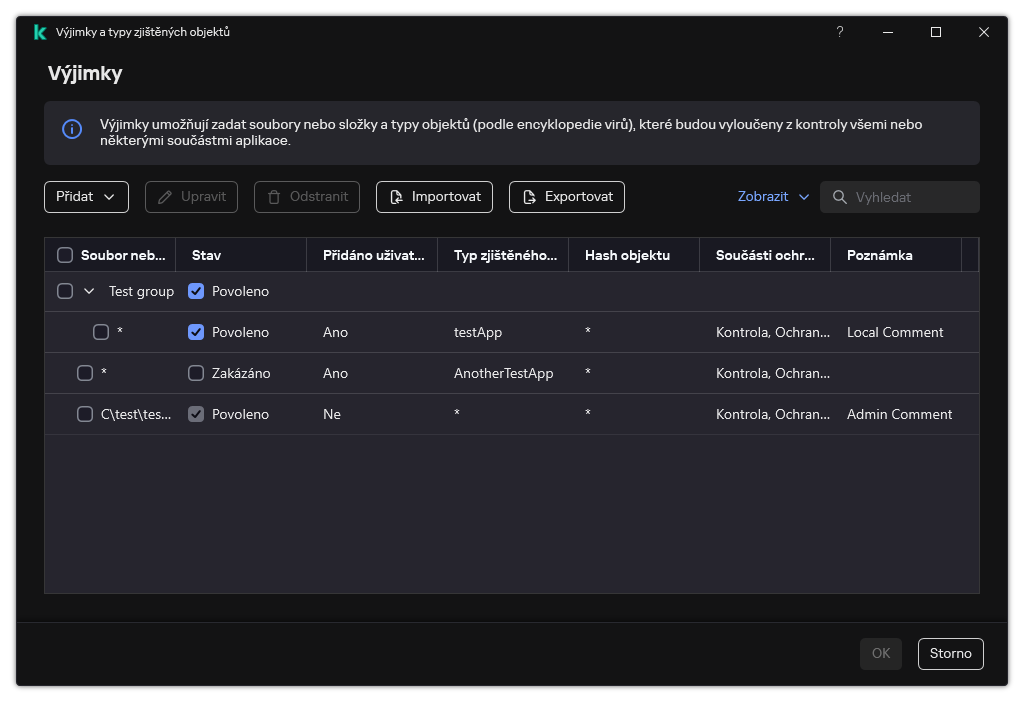
Seznam výjimek
Příklady masky cesty:
Místo absolutních cest doporučujeme zadávat relativní cesty. To umožňuje vyloučit nejen objekty systému souborů, ale také objekty bez souborů. Například *\Program Files (x86)\Folder\Subfolder.
Cesty k souborům umístěným v libovolné složce:
- Maska
*.exe bude reprezentovat všechny cesty k souborům, které mají příponu EXE. - Maska
example* bude představovat všechny cesty k souborům s názvem EXAMPLE.
Cesty k souborům umístěným v zadané složce:
- Maska
C:\dir\*.* bude představovat všechny cesty k souborům umístěným ve složce C:\dir\, nikoli však v podsložkách složky C:\dir\. - Maska
C:\dir\* bude představovat všechny cesty k souborům umístěným ve složce C:\dir\, včetně podložek. - Maska
C:\dir\ bude představovat všechny cesty k souborům umístěným ve složce C:\dir\, včetně podložek. - Maska
C:\dir\*.exe bude představovat všechny cesty k souborům s příponou EXE umístěným ve složce C:\dir\, nikoli však v podsložkách složky C:\dir\. - Maska
C:\dir\test bude představovat všechny cesty k souborům s názvem „test“ umístěným ve složce C:\dir\, nikoli však v podsložkách složky C:\dir\. - Maska
C:\dir\*\test bude představovat všechny cesty k souborům s názvem „test“ umístěným ve složce C:\dir\ a v podsložkách složky C:\dir\. - Maska
C:\dir1\*\dir3\ bude zahrnovat všechny cesty k souborům v podsložkách dir3 jednu úroveň do složky C:\dir1\. - Maska
C:\dir1\**\dirN\ bude zahrnovat všechny cesty k souborům v podsložkách dirN ve složce C:\dir1\ na jakékoli úrovni.
Cesty k souborům umístěným ve všech složkách se zadaným názvem:
- Maska
dir\*.* bude představovat všechny cesty k souborům ve složkách s názvem „dir“, nikoli však v podsložkách těchto složek. - Maska
dir\* bude představovat všechny cesty k souborům ve složkách s názvem „dir“, nikoli však v podsložkách těchto složek. - Maska
dir\ bude představovat všechny cesty k souborům ve složkách s názvem „dir“, nikoli však v podsložkách těchto složek. - Maska
dir\*.exe bude představovat všechny cesty k souborům s příponou EXE ve složkách s názvem „dir“, nikoli však v podsložkách těchto složek. - Maska
dir\test bude představovat všechny cesty k souborům s názvem „test“ ve složkách s názvem „dir“, nikoli však v podsložkách těchto složek.
|
Začátek stránky