Die Freigabe eines blockierten Gerätes im Offline-Modus ist nur verfügbar, wenn im Unternehmen die Lösung Kaspersky Security Center bereitgestellt wurde und auf den Computer eine Richtlinie angewendet wurde. In den Einstellungen der Richtlinie im Abschnitt Gerätekontrolle muss das Kontrollkästchen Anfragen auf temporären Zugriff erlauben aktiviert sein.
Um als Benutzer den Zugriff auf ein blockiertes Gerät zu erfragen, gehen Sie wie folgt vor:
Verbinden Sie das Gerät mit dem Computer.
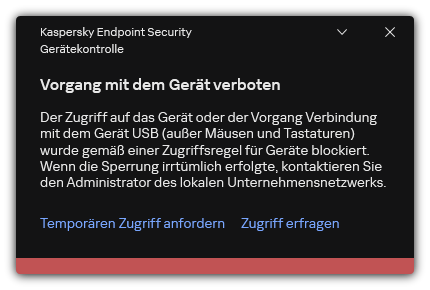
Kaspersky Endpoint Security zeigt eine Benachrichtigung darüber an, dass der Zugriff auf das Gerät blockiert wurde (siehe folgende Abb.).
Klicken Sie auf den Link Temporären Zugriff anfordern.
Dadurch wird ein Fenster mit einer Liste der verbundenen Geräte geöffnet.
Wählen Sie in der Liste der angeschlossenen Geräte das Gerät aus, auf das Sie zugreifen möchten.
Klicken Sie auf Zugriffsanfrage-Datei erstellen.
Geben Sie im Feld Zugriffsdauer den Zeitraum an, für den Sie Zugriff auf das Gerät erhalten möchten.
Speichern Sie die Datei auf dem Computer.
Dadurch wird eine Zugriffsanfrage-Datei mit der Erweiterung *.akey auf den Computer geladen. Senden Sie die Zugriffsanfrage-Datei für das Gerät auf beliebige Weise an den Administrator des lokalen Unternehmensnetzwerks.
Öffnen Sie die Verwaltungskonsole von Kaspersky Security Center.
Öffnen Sie in der Verwaltungskonsolenstruktur im Ordner Verwaltete Geräte den Ordner mit dem Namen der Administrationsgruppe, zu welcher der betreffende Client-Computer gehört.
Wählen Sie im Arbeitsbereich die Registerkarte Geräte aus.
Wählen Sie in der Liste der Client-Computer den Computer aus, dessen Benutzer temporären Zugriff auf ein gesperrtes Gerät erhalten soll.
Wählen Sie im Kontextmenü des Computers den Punkt Freigabe im Offline-Modus.
Wählen Sie im folgenden Fenster die Registerkarte Gerätekontrolle aus.
Klicken Sie auf Durchsuchen und öffnen Sie die Zugriffsanfrage-Datei, die Sie vom Benutzer erhalten haben.
Es werden Informationen über das blockierte Gerät angezeigt, auf das der Benutzer den Zugriff erfragt hat.
Ändern Sie erforderlichenfalls den Wert der Einstellung Zugriffsdauer.
Für die Einstellung Zugriffsdauer ist standardmäßig der Wert festgelegt, der vom Benutzer bei der Erstellung der Zugriffsanfrage-Datei angegeben wurde.
Geben Sie einen Wert für Aktivierungszeitraum an.
Diese Einstellung enthält den Zeitraum, während dem der Benutzer mithilfe des Zugriffsschlüssels den Zugriff auf das blockierte Gerät aktivieren kann.
Speichern Sie die Schlüsseldatei auf dem Computer.
Wählen Sie im „Web Console“-Hauptfenster den Punkt Assets (Geräte) → Verwaltete Geräte aus.
Wählen Sie in der Liste der Client-Computer den Computer aus, dessen Benutzer temporären Zugriff auf ein gesperrtes Gerät erhalten soll.
Klicken Sie auf die Schaltfläche mit den Auslassungspunkten () über der Liste der Computer und klicken Sie anschließend auf die Schaltfläche Zugriff auf das Gerät im autonomen Modus gewähren.
Wählen Sie im folgenden Fenster den Abschnitt Gerätekontrolle.
Klicken Sie auf Durchsuchen und öffnen Sie die Zugriffsanfrage-Datei, die Sie vom Benutzer erhalten haben.
Es werden Informationen über das blockierte Gerät angezeigt, auf das der Benutzer den Zugriff erfragt hat.
Ändern Sie erforderlichenfalls den Wert der Einstellung Zugriffsdauer (in Stunden).
Für die Einstellung Zugriffsdauer (in Stunden) ist standardmäßig der Wert festgelegt, der vom Benutzer bei der Erstellung der Zugriffsanfrage-Datei angegeben wurde.
Geben Sie den Zeitraum an, während dem der Zugriffsschlüssel auf dem Gerät aktiviert werden kann.
Diese Einstellung enthält den Zeitraum, während dem der Benutzer mithilfe des Zugriffsschlüssels den Zugriff auf das blockierte Gerät aktivieren kann.
Speichern Sie die Schlüsseldatei auf dem Computer.
Dadurch wird der Zugriffsschlüssel für das blockierte Gerät auf den Computer geladen. Die Zugriffsschlüsseldatei hat die Erweiterung *.acode. Senden Sie den Zugriffsschlüssel für das blockierte Gerät auf beliebige Weise an den Benutzer.
Um als Benutzer den Zugriffsschlüssel zu aktivieren, gehen Sie wie folgt vor:
Wählen Sie im Fenster mit den Programmeinstellungen Sicherheitskontrolle → Gerätekontrolle aus.
Klicken Sie im Block Zugriffsanforderung auf Zugriff auf ein Gerät erfragen.
Klicken Sie im angezeigten Fenster auf Zugriffsschlüssel aktivieren.
Wählen Sie im folgenden Fenster die Datei mit dem Zugriffsschlüssel für das Gerät aus, die Sie vom Administrator des lokalen Unternehmensnetzwerks erhalten haben.
Ein Fenster mit Informationen über die Freigabe wird geöffnet.
Klicken Sie auf OK.
Dadurch erhält der Benutzer für den vom Administrator festgelegten Zeitraum Zugriff auf das Gerät. Der Benutzer erhält einen kompletten Berechtigungssatz für den Zugriff auf das Gerät (Schreiben und Lesen). Wenn der Zugriffsschlüssel abläuft, wird der Zugriff auf das Gerät blockiert. Falls der Benutzer permanenten Zugriff auf das Gerät benötigt, fügen Sie das Gerät zur Liste der vertrauenswürdigen Geräte hinzu.
 ) über der Liste der Computer und klicken Sie anschließend auf die Schaltfläche
  .
.