Доверенная зона – это сформированный администратором системы список объектов и приложений, которые Kaspersky Endpoint Security не контролирует в процессе работы. Доверенная зона состоит из следующих списков: исключения из проверки и доверенные приложения. Вы можете экспортировать эти списки в файлы в формате XML и другие форматы. Далее вы можете вносить изменения в файл, чтобы, например, добавить большое количество однотипных исключений. Также вы можете использовать функцию экспорта / импорта для резервного копирования списков исключений и доверенных приложений или для миграции списков на другой сервер.
Для работы функции экспорта / импорта списка исключений приложение использует следующие форматы:
XML – доступен в Консоли администрирования (MMC), Web Console и Cloud Console.
DAT – доступен только для импорта в Консоли администрирования (MMC). Этот формат предназначен для поддержки совместимости с предыдущими версиями приложения. Вы можете конвертировать DAT-файл в XML в Консоли администрирования (MMC), чтобы перенести списки исключений в Web Console.
CSV – доступен только в локальном интерфейсе приложения.
Kaspersky Endpoint Security использует формат XML для работы функции экспорта / импорта списка доверенных приложений.
В дереве Консоли администрирования Kaspersky Security Center выберите папку Политики.
Выберите нужную политику и откройте свойства политики двойным щелчком мыши.
В окне политики выберите Общие настройки → Исключения и типы объектов.
В блоке Исключения из проверки и доверенные приложения выберите компонент доверенной зоны, которую вы хотите экспортировать или импортировать: Исключения из проверки или Доверенные приложения.
Нажмите на кнопку Настройка.
Для экспорта списка исключений выполните следующие действия:
Выберите исключения, которые вы хотите экспортировать. Чтобы выбрать несколько записей, используйте клавиши CTRL или SHIFT.
Если вы не выбрали ни одного исключения, Kaspersky Endpoint Security экспортирует все исключения.
Нажмите на кнопку → Экспортировать.
В открывшемся окне введите имя файла формата XML, в который вы хотите экспортировать список исключений, а также выберите папку, в которой вы хотите сохранить этот файл.
Сохраните файл.
Kaspersky Endpoint Security экспортирует список исключений в XML-файл. Kaspersky Endpoint Security также поддерживает экспорт списка исключений в файл формата DAT.
Список доверенных приложений
Для импорта списка исключений выполните следующие действия:
Нажмите на кнопку → Импортировать.
В открывшемся окне выберите XML-файл, из которого вы хотите импортировать список исключений.
Откройте файл.
Если на компьютере уже есть список исключений, Kaspersky Endpoint Security предложит удалить действующий список или добавить в него новые записи из XML-файла. Kaspersky Endpoint Security также поддерживает импорт списка исключений из файла формата DAT.
В главном окне Web Console выберите Активы (Устройства) → Политики и профили политик.
Нажмите на название политики Kaspersky Endpoint Security.
Откроется окно свойств политики.
Выберите закладку Параметры приложения.
Перейдите в раздел Доверенная зона.
Для экспорта списка исключений выполните следующие действия:
Перейдите по ссылке Исключения из Поиска вредоносного ПО.
Выберите исключения, которые вы хотите экспортировать.
Нажмите на кнопку → Экспортировать.
Kaspersky Endpoint Security экспортирует список исключений в JSON-файл в папку для загрузки по умолчанию.
Для экспорта списка доверенных приложений выполните следующие действия:
Выберите доверенные приложения, которые вы хотите экспортировать.
Нажмите на кнопку → Экспортировать.
Kaspersky Endpoint Security экспортирует список доверенных приложений в JSON-файл в папку для загрузки по умолчанию.
Для импорта списка исключений выполните следующие действия:
Перейдите по ссылке Исключения из Поиска вредоносного ПО.
Нажмите на кнопку → Импортировать.
В открывшемся окне выберите JSON-файл, из которого вы хотите импортировать список исключений.
Откройте файл.
Если на компьютере уже есть список исключений, Kaspersky Endpoint Security предложит удалить действующий список или добавить в него новые записи из JSON-файла.
Для импорта списка доверенных приложений выполните следующие действия:
Перейдите по ссылке Приложения.
Нажмите на кнопку → Импортировать.
В открывшемся окне выберите JSON-файл, из которого вы хотите импортировать список доверенных приложений.
Откройте файл.
Если на компьютере уже есть список доверенных приложений, Kaspersky Endpoint Security предложит удалить действующий список или добавить в него новые записи из JSON-файла.
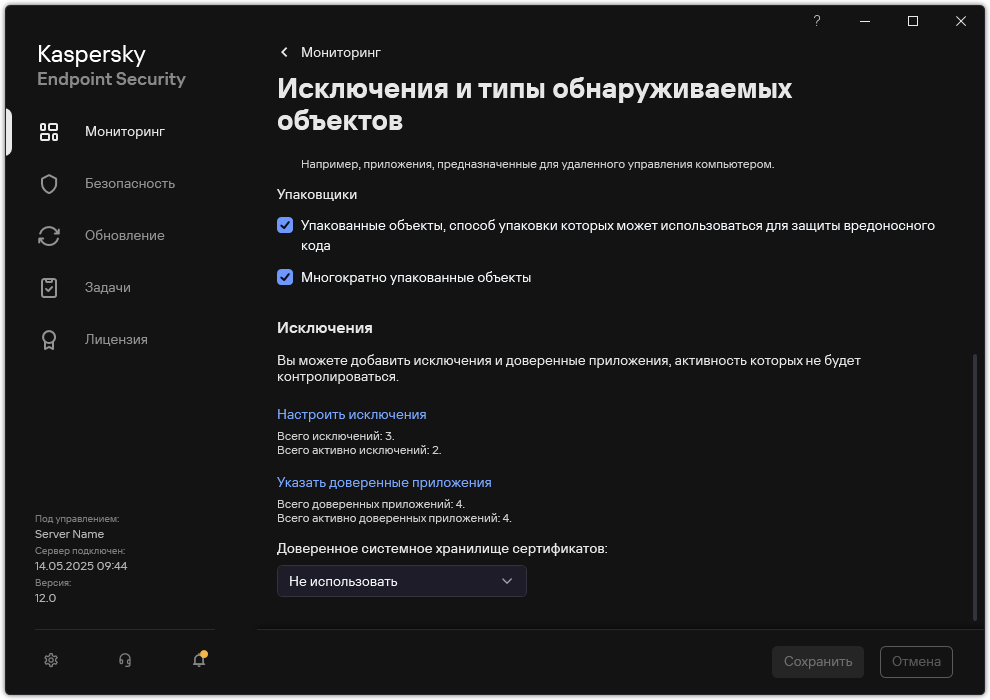
В окне параметров приложения в блоке Общие настройки и нажмите на плитку Исключения и типы обнаруживаемых объектов.
Параметры исключений
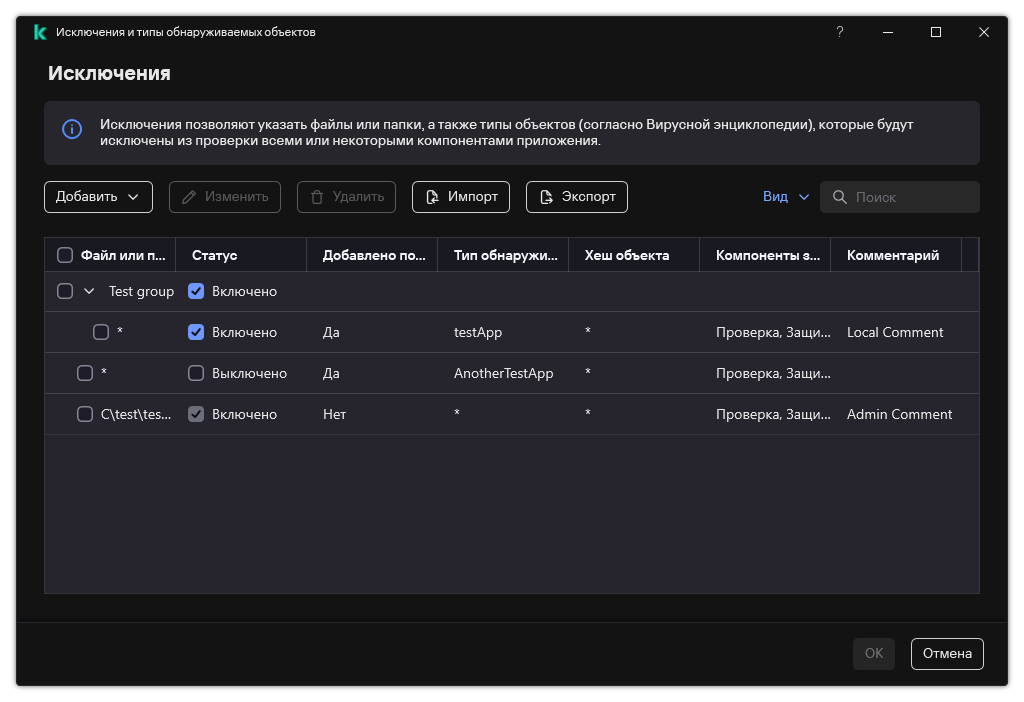
Для экспорта списка исключений выполните следующие действия:
В блоке Исключения перейдите по ссылке Настроить исключения.
Выберите исключения, которые вы хотите экспортировать.
Нажмите на кнопку Экспорт.
Подтвердите, что вы хотите экспортировать только выбранные исключения, или экспортируйте весь список.
В открывшемся окне введите имя файла формата CSV, в который вы хотите экспортировать список исключений, а также выберите папку, в которой вы хотите сохранить этот файл.
Сохраните файл.
Kaspersky Endpoint Security экспортирует список исключений в CSV-файл.
Список исключений
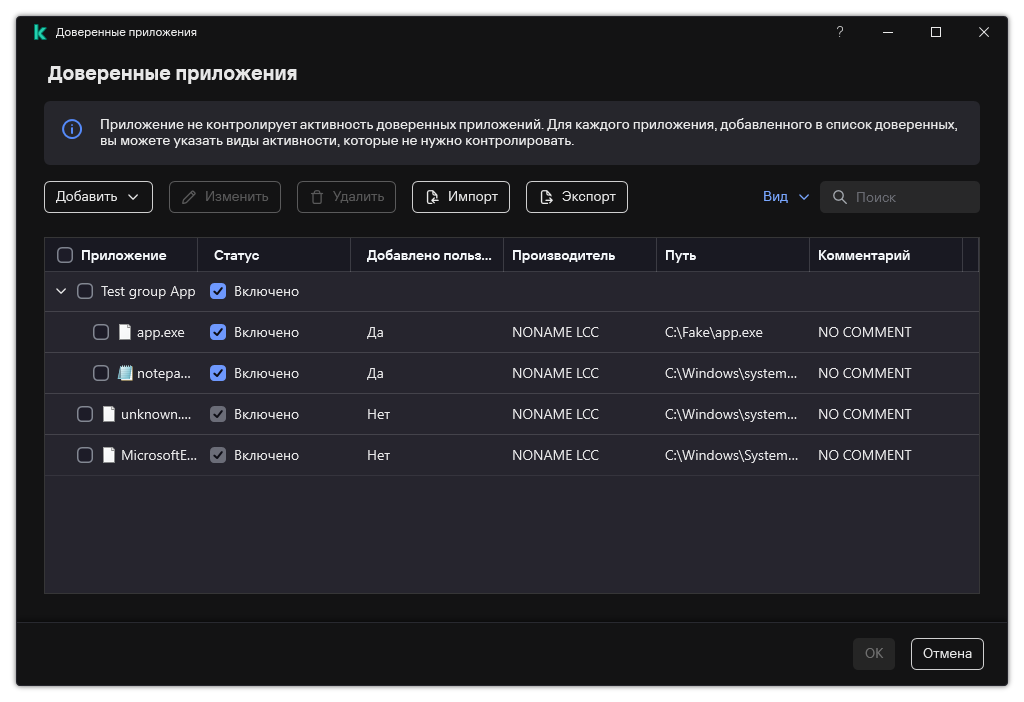
Для экспорта списка доверенных приложений выполните следующие действия:
В блоке Исключения перейдите по ссылке Указать доверенные приложения.
Выберите доверенные приложения, которые вы хотите экспортировать.
Нажмите на кнопку Экспорт.
Подтвердите, что вы хотите экспортировать только выбранные доверенные приложения, или экспортируйте весь список.
В открывшемся окне введите имя файла формата XML, в который вы хотите экспортировать список доверенных приложений, а также выберите папку, в которой вы хотите сохранить этот файл.
Сохраните файл.
Kaspersky Endpoint Security экспортирует список доверенных исключений в XML-файл.
Список доверенных приложений
Для импорта списка исключений выполните следующие действия:
В блоке Исключения перейдите по ссылке Настроить исключения.
Нажмите на кнопку Импорт.
В открывшемся окне выберите CSV-файл, из которого вы хотите импортировать список исключений.
Откройте файл.
Если на компьютере уже есть список исключений, Kaspersky Endpoint Security предложит удалить действующий список или добавить в него новые записи из CSV-файла.
Для импорта списка доверенных приложений выполните следующие действия:
В блоке Исключения перейдите по ссылке Указать доверенные приложения.
Нажмите на кнопку Импорт.
В открывшемся окне выберите XML-файл, из которого вы хотите импортировать список доверенных приложений.
Откройте файл.
Если на компьютере уже есть список доверенных приложений, Kaspersky Endpoint Security предложит удалить действующий список или добавить в него новые записи из XML-файла.
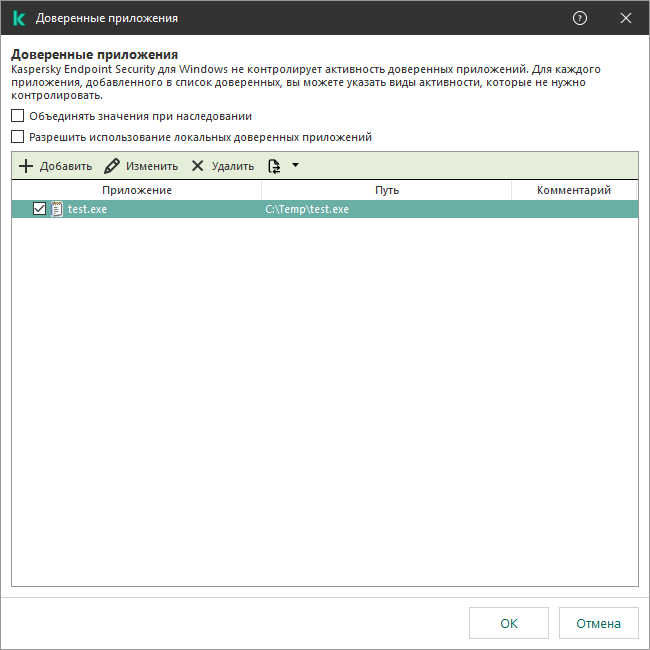
 →
→ 
 .
.