Einen Lizenzschlüssels entfernen
Um einen Lizenzschlüssel zu entfernen, müssen Sie auf Ihren Computern eine spezielle Aufgabe ausführen. Sie können einen Lizenzschlüssel entfernen, beispielsweise um die verfügbaren Lizenzen neu zu organisieren. Wenn die Lizenz abläuft, werden Sie von Kaspersky Endpoint Security benachrichtigt. Wenn Sie einen Lizenzschlüssel hinzugefügt haben, mit dem Sie das Programm für einen kurzen Zeitraum testen können (z. B. EDR Optimum-Add-on), können Sie diesen Lizenzschlüssel entfernen, um Benachrichtigungen zu löschen und den Status Ihres Computers zu korrigieren.
Mit der Aufgabe Schlüssel löschen können Sie beliebige Lizenzschlüssel vom Computer entfernen. Sie können sowohl aktive Lizenzschlüssel als auch Reserve-Lizenzschlüssel entfernen. Neben dem Lizenzschlüssel zur Aktivierung von Kaspersky Endpoint Security können Sie einzelne Lizenzschlüssel von Kaspersky Detection and Response-Lösungen entfernen (z. B. EDR Optimum-Add-on).
So entfernen Sie einen Lizenzschlüssel in der Verwaltungskonsole (MMC)
- Öffnen Sie die Verwaltungskonsole von Kaspersky Security Center.
- Wählen Sie in der Konsolenstruktur den Punkt Aufgaben aus.
Die Aufgabenliste wird geöffnet.
- Klicken Sie auf Neue Aufgabe.
Der Assistent für neue Aufgaben wird gestartet. Folgen Sie den Anweisungen.
Schritt 1. Aufgabentyp auswählen
Wählen Sie Kaspersky Endpoint Security für Windows (12.9) → Schlüssel löschen aus.
Schritt 2. Lizenz auswählen
Wählen Sie den Lizenzschlüssel aus, den Sie löschen möchten. Sie können einen Lizenzschlüssel aus dem Kaspersky Security Center-Schlüsselspeicher oder eine Schlüsseldatei auswählen.
Schritt 3. Geräte auswählen, denen die Aufgabe zugewiesen wird
Wählen Sie die Computer aus, auf denen die Aufgabe ausgeführt werden soll. Folgende Varianten stehen zur Auswahl:
- Aufgabe der Administrationsgruppe zuweisen. In diesem Fall wird die Aufgabe jenen Computern zugewiesen, die zu einer früher erstellten Administrationsgruppe gehören.
- Auswahl von Computern, die vom Administrationsserver im Netzwerk gefunden wurden – nicht zugeordnete Geräte. In eine Geräteauswahl können Sie sowohl Geräte aus Administrationsgruppen als auch nicht zugeordnete Geräte aufnehmen.
- Geräteadressen manuell festlegen oder aus einer Liste importieren. Sie können die NetBIOS-Namen, IP-Adressen und IP-Adressbereiche der Geräte festlegen, denen die Aufgabe zugewiesen werden soll.
Schritt 4. Zeitplan des Aufgabenstarts anpassen
Passen Sie den Zeitplan des Aufgabenstarts an, z. B. manuell oder bei Computerleerlauf.
Schritt 5. Aufgabennamen festlegen
Geben Sie einen Aufgabennamen ein, z. B. Schlüssel für Beta entfernen.
Schritt 6. Erstellung der Aufgabe abschließen
Schließen Sie den Assistenten ab. Aktivieren Sie bei Bedarf das Kontrollkästchen Aufgabe nach Abschluss des Assistenten starten. Den Fortschritt der Aufgabenausführung können Sie in den Aufgabeneigenschaften verfolgen.
So entfernen Sie einen Lizenzschlüssel in der Web Console
- Wählen Sie im „Web Console“-Hauptfenster den Punkt Assets (Geräte) → Aufgaben aus.
Die Aufgabenliste wird geöffnet.
- Klicken Sie auf Hinzufügen.
Der Assistent für neue Aufgaben wird gestartet. Folgen Sie den Anweisungen.
Schritt 1. Grundlegende Aufgabeneinstellungen anpassen
Passen Sie die allgemeinen Einstellungen der Aufgabe an:
- Wählen Sie in der Dropdown-Liste Programm die Option Kaspersky Endpoint Security für Windows (12.9.0).
- Wählen Sie in der Dropdown-Liste Aufgabentyp die Option Schlüssel löschen.
- Geben Sie im Feld Aufgabenname eine kurze Beschreibung ein, beispielsweise Schlüssel für Beta entfernen.
- Wählen Sie im Block Geräte, denen die Aufgabe zugewiesen wird den Aufgabenbereich aus. Weiter zum nächsten Schritt
Schritt 2. Geräte auswählen, denen die Aufgabe zugewiesen wird
Wählen Sie die Computer aus, auf denen die Aufgabe ausgeführt werden soll. Folgende Varianten stehen zur Auswahl:
- Aufgabe der Administrationsgruppe zuweisen. In diesem Fall wird die Aufgabe jenen Computern zugewiesen, die zu einer früher erstellten Administrationsgruppe gehören.
- Auswahl von Computern, die vom Administrationsserver im Netzwerk gefunden wurden – nicht zugeordnete Geräte. In eine Geräteauswahl können Sie sowohl Geräte aus Administrationsgruppen als auch nicht zugeordnete Geräte aufnehmen.
- Geräteadressen manuell festlegen oder aus einer Liste importieren. Sie können die NetBIOS-Namen, IP-Adressen und IP-Adressbereiche der Geräte festlegen, denen die Aufgabe zugewiesen werden soll.
Schritt 3. Lizenz auswählen
Wählen Sie den Lizenzschlüssel aus, den Sie löschen möchten. Sie können einen Lizenzschlüssel aus dem Kaspersky Security Center-Schlüsselspeicher oder eine Schlüsseldatei auswählen. Weiter zum nächsten Schritt
Schritt 4. Erstellung der Aufgabe abschließen
Beenden Sie den Assistenten durch Klick auf Fertigstellen. Die neue Aufgabe wird in der Aufgabenliste angezeigt. Aktivieren Sie das Kontrollkästchen neben der Aufgabe und klicken Sie auf Starten, um die Aufgabe auszuführen.
So entfernen Sie einen Lizenzschlüssel in der Programmoberfläche
- Gehen Sie im Programmhauptfenster zum Abschnitt Lizenz.
- Wählen Sie den Schlüssel aus, den Sie löschen möchten, und klicken Sie auf Löschen.
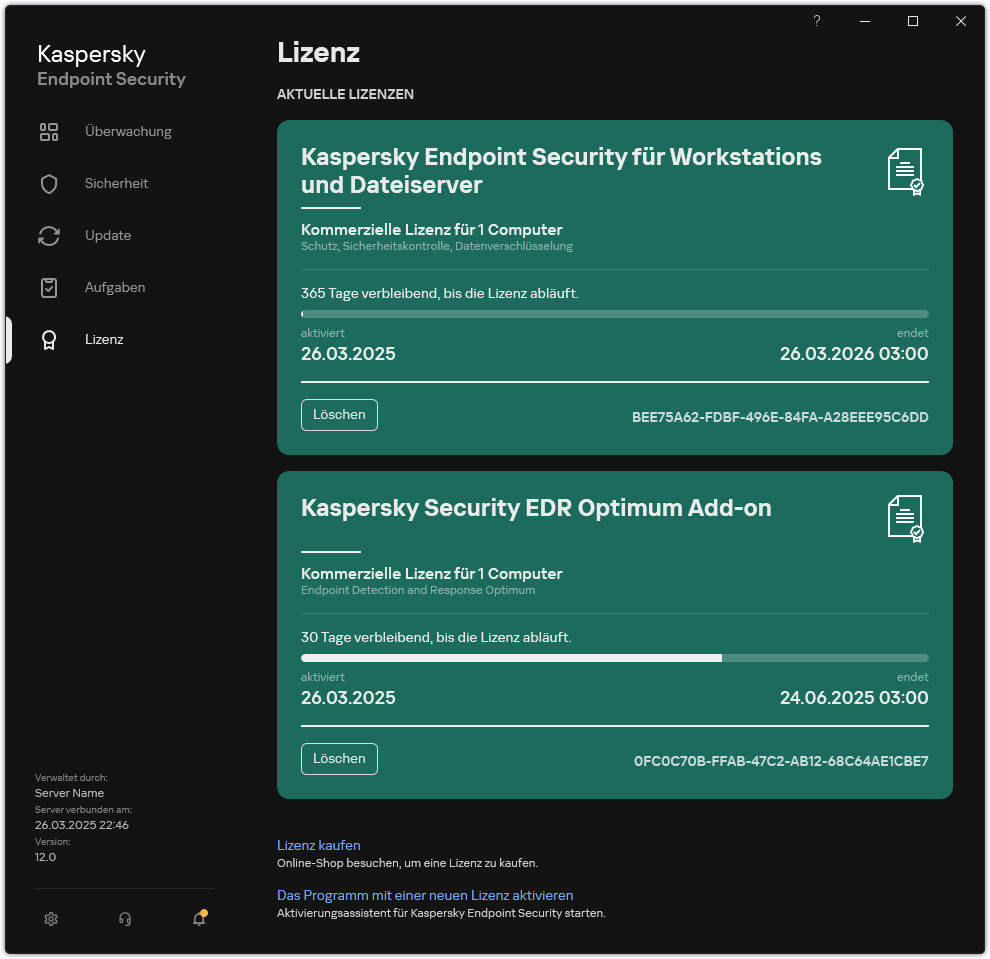
Fenster Lizenzverwaltung
Sie können einen Lizenzschlüssel auch über die Befehlszeile entfernen.
Nach oben