Prepare o Google Chrome e os navegadores baseados no Chromium para o Kaspersky Password Manager
O Kaspersky Password Manager não pode desativar automaticamente o gestor de passwords integrado no Chrome e em navegadores baseados no Chromium. Desligue manualmente as configurações de guardar automático e preenchimento automático no seu navegador para evitar problemas de desempenho na extensão do Kaspersky Password Manager.
 As seguintes ações devem ser realizadas nas definições do navegador para garantir o funcionamento correto da extensão.
Passo 1. Afixar o ícone da extensão
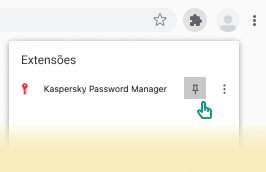
O ícone da extensão é afixado por predefinição apenas no navegador Vivaldi. Se utilizar outro navegador baseado no Chromium, fixe-o manualmente para um acesso rápido. Para tal, abra o navegador e clique no botão Extensões na barra de ferramentas É apresentada uma janela pop-up. Afixe a extensão ao clicar no ícone de afixar |
|
 .
. .
.
Passo 2. Desative a funcionalidade de preenchimento automático do navegador (o Kaspersky Password Manager guardará e preencherá automaticamente os seus dados)
Google Chrome
As definições seguintes têm de ser desativadas manualmente nas definições do Google Chrome:
- Abra o Google Chrome.
- Aceda às Definições, e selecione Preenchimento automático no menu à esquerda.
- Desative as seguintes opções:
- Aceda à secção Gestor de palavras-passe e desative a opção Propor guardar palavras-passe, para desativar a opção integrada de guardar e preencher automaticamente passwords no navegador.
- Aceda à secção Métodos de pagamento e desative a opção Guardar e preencher métodos de pagamento, para desativar a opção integrada de guardar e preencher automaticamente métodos de pagamento no navegador.
- Aceda à secção Endereços e mais e desative a opção Guardar e preencher endereços, para desativar a opção integrada de guardar e preencher automaticamente endereços no navegador.
Microsoft Edge baseado no Chromium
As definições seguintes têm de ser desativadas manualmente nas definições do Edge Chromium:
- Abra o Edge Chromium.
- Aceda às Definições e selecione Perfis no menu à esquerda.
- Desative as seguintes opções:
- Aceda à secção Palavras-passe e desative a opção Guardar automaticamente palavras-passe, para desativar a opção integrada de guardar e preencher automaticamente passwords no navegador.
- Aceda à secção Informações de pagamento e desative a opção Guardar e preencher informações de pagamento, para desativar a opção integrada de guardar e preencher automaticamente métodos de pagamento no navegador.
- Aceda à secção Informações pessoais e desative as opções Guardar e preencher informações básicas e Guardar e preencher informações personalizadas, para desativar a opção integrada de guardar e preencher automaticamente endereços no navegador.
Está com dificuldades em instalar a extensão no Chrome e nos navegadores baseados no Chromium?
1. Instalar a extensão
Para instalar a extensão, consulte Instalar extensões do Kaspersky Password Manager.
2. Ativar a extensão
Certifique-se de que a extensão está ativada. Caso contrário, será apresentada a seguinte mensagem pop-up no navegador:
Este item foi desativado no Chrome. Ativar este item
Vá à Chrome Web Store e clique no botão Ativar este item.
Topo da página