Příprava prohlížeče Google Chrome a prohlížečů založených na prohlížeči Chromium pro aplikaci Kaspersky Password Manager
Aplikace Kaspersky Password Manager nemůže automaticky vypínat integrovaného správce hesel v prohlížeči Chrome a prohlížečích založených na prohlížeči Chromium. Abyste zabránili problémům s fungováním v rozšíření Kaspersky Password Manager, vypněte ručně nastavení automatického ukládání a vyplňování ve vašem prohlížeči.
 Aby bylo zajištěno správné fungování rozšíření, v nastavení prohlížeče je nutno provést následující akce.
Krok 1. Připnutí ikony rozšíření
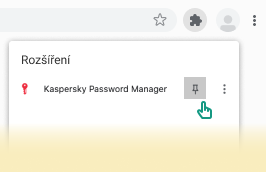
Ikona rozšíření je standardně připnutá pouze v prohlížeči Vivaldi. Pokud používáte jiný prohlížeč založený na prohlížeči Chromium, ikonu připněte ručně, abyste ji měli po ruce. To uděláte tak, že otevřete prohlížeč a na panelu nástrojů Zobrazí se vyskakovací okno. Rozšíření připnete kliknutím na ikonu špendlíku |
|
 kliknete na tlačítko
  .
.
Krok 2. Vypnutí funkce automatického vyplňování v prohlížeči (vaše údaje nyní bude ukládat a automaticky vyplňovat aplikace Kaspersky Password Manager)
Google Chrome
V nastavení prohlížeče Google Chrome je třeba ručně vypnout následující nastavení:
- Otevřete Google Chrome.
- Přejděte do části Nastavení a v levé nabídce vyberte možnost Automatické vyplňování.
- Vypněte následující možnosti:
- Přejdete do části Správce hesel a zakázáním možnosti Nabídnout uložení hesel vypněte integrovanou možnost prohlížeče automaticky ukládat a vyplňovat hesla.
- Přejděte do části Platební metody a zakázáním možnosti Ukládat a vyplňovat platební metody vypněte integrovanou možnost prohlížeče automaticky ukládat a vyplňovat platební údaje.
- Přejděte do části Adresy a další a zakázáním možnosti Ukládat a vyplňovat adresy vypněte integrovanou možnost prohlížeče automaticky ukládat a vyplňovat adresy.
Microsoft Edge založený na prohlížeči Chromium
V nastavení prohlížeče Edge Chromium je třeba ručně vypnout následující nastavení:
- Otevřete Edge Chromium.
- Přejděte do části Nastavení a v nabídce vlevo vyberte možnost Profily.
- Vypněte následující možnosti:
- Přejdete do části Hesla a zakázáním možnosti Automaticky ukládat hesla vypněte integrovanou možnost prohlížeče automaticky ukládat a vyplňovat hesla.
- Přejděte do části Platební údaje a zakázáním možnosti Uložit a vyplnit platební informace vypněte integrovanou možnost prohlížeče automaticky ukládat a vyplňovat platební údaje.
- Přejděte do části Osobní informace a zakázáním možnosti Uložení a vyplnění základních informací a Uložení a vyplnění vlastních informací vypněte integrovanou možnost prohlížeče automaticky ukládat a vyplňovat platební údaje.
Máte problém s instalací rozšíření v prohlížeči Chrome nebo prohlížečích na něm založených?
1. Nainstalujte rozšíření
Chcete-li rozšíření nainstalovat, podívejte se do části Instalace rozšíření Kaspersky Password Manager.
2. Povolte rozšíření
Zkontrolujte, zda je rozšíření povoleno. Pokud není, v prohlížeči se zobrazí následující vyskakovací zpráva:
Tato položka byla v Chromu zakázána. Povolit tuto položku
Přejděte do internetového obchodu Chrome a klikněte na tlačítko Povolit tuto položku.
Přejít do internetového obchodu Chrome
Horní okraj stránky