Προετοιμασία των προγραμμάτων περιήγησης Google Chrome και των βασιζόμενων σε Chromium για το Kaspersky Password Manager
Το Kaspersky Password Manager δεν μπορεί να απενεργοποιήσει αυτόματα το εργαλείο διαχείρισης κωδικών πρόσβασης στο Chrome και σε προγράμματα περιήγησης βασιζόμενα σε Chromium. Απενεργοποιήστε τις ρυθμίσεις αυτόματης αποθήκευσης και αυτόματης συμπλήρωσης στο πρόγραμμα περιήγησης με μη αυτόματο τρόπο για να αποφύγετε προβλήματα επιδόσεων στην επέκταση του Kaspersky Password Manager.
 Οι ακόλουθες ενέργειες πρέπει να πραγματοποιηθούν στις ρυθμίσεις του προγράμματος περιήγησης για να διασφαλιστεί η σωστή λειτουργία της επέκτασης.
Βήμα 1. Καρφιτσώστε το εικονίδιο της επέκτασης
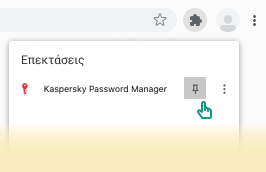
Το εικονίδιο επέκτασης είναι καρφιτσωμένο από προεπιλογή μόνο στο πρόγραμμα περιήγησης Vivaldi. Αν χρησιμοποιείτε άλλο πρόγραμμα περιήγησης βασιζόμενο σε Chromium, καρφιτσώστε το μη αυτόματα για γρήγορη πρόσβαση. Για να το κάνετε αυτό, ανοίξτε το πρόγραμμα περιήγησης και πατήστε το κουμπί Επεκτάσεις στη γραμμή εργαλείων Εμφανίζεται ένα αναδυόμενο παράθυρο. Καρφιτσώστε την επέκταση πατώντας το εικονίδιο πινέζας |
|
 .
. .
.
Βήμα 2. Απενεργοποιήστε τη λειτουργία αυτόματης συμπλήρωσης του προγράμματος περιήγησης (το Kaspersky Password Manager θα αποθηκεύει και θα συμπληρώνει αυτόματα τα δεδομένα σας αντ’ αυτού)
Google Chrome
Οι ακόλουθες ρυθμίσεις πρέπει να απενεργοποιηθούν χειροκίνητα στις ρυθμίσεις του Google Chrome:
- Ανοίξτε το Google Chrome.
- Μεταβείτε στις Ρυθμίσεις και επιλέξτε Αυτόματη συμπλήρωση στο αριστερό μενού.
- Απενεργοποιήστε τις ακόλουθες επιλογές:
- Μεταβείτε στην ενότητα Password Manager (Διαχειριστής κωδικών πρόσβασης) και απενεργοποιήστε την επιλογή Να προτείνεται αποθήκευση των κωδικών πρόσβασης για να απενεργοποιήσετε τις ενσωματωμένες λειτουργίες αυτόματης αποθήκευσης και αυτόματης συμπλήρωσης κωδικών πρόσβασης του προγράμματος περιήγησης.
- Μεταβείτε στην ενότητα Τρόποι πληρωμής και απενεργοποιήστε την επιλογή Αποθήκευση και συμπλήρωση τρόπων πληρωμής για να απενεργοποιήσετε τις ενσωματωμένες λειτουργίες αυτόματης αποθήκευσης και αυτόματης συμπλήρωσης μεθόδων πληρωμής του προγράμματος περιήγησης.
- Μεταβείτε στην ενότητα Διευθύνσεις και άλλα και απενεργοποιήστε την επιλογή Αποθήκευση και συμπλήρωση διευθύνσεων για να απενεργοποιήσετε τις ενσωματωμένες λειτουργίες αυτόματης αποθήκευσης και αυτόματης συμπλήρωσης διευθύνσεων του προγράμματος περιήγησης.
Microsoft Edge βασιζόμενο σε Chromium
Οι ακόλουθες ρυθμίσεις πρέπει να απενεργοποιηθούν χειροκίνητα στις ρυθμίσεις του Edge Chromium:
- Ανοίξτε το Edge Chromium.
- Μεταβείτε στις Settings και επιλέξτε Profiles στο αριστερό μενού.
- Απενεργοποιήστε τις ακόλουθες επιλογές:
- Μεταβείτε στην ενότητα Passwords και απενεργοποιήστε την επιλογή Automatically save password για να απενεργοποιήσετε τις ενσωματωμένες λειτουργίες αυτόματης αποθήκευσης και αυτόματης συμπλήρωσης κωδικών πρόσβασης του προγράμματος περιήγησης.
- Μεταβείτε στην ενότητα Payment info και απενεργοποιήστε την επιλογή Save and fill payment info για να απενεργοποιήσετε τις ενσωματωμένες λειτουργίες αυτόματης αποθήκευσης και αυτόματης συμπλήρωσης μεθόδων πληρωμής του προγράμματος περιήγησης.
- Μεταβείτε στην ενότητα the Personal info και απενεργοποιήστε τις επιλογές Save and fill basic info και Save and fill custom info για να απενεργοποιήσετε τις ενσωματωμένες λειτουργίες αυτόματης αποθήκευσης και αυτόματης συμπλήρωσης διευθύνσεων του προγράμματος περιήγησης.
Δυσκολεύεστε να εγκαταστήσετε την επέκταση στο Chrome ή σε προγράμματα περιήγησης που βασίζονται σε Chromium;
1. Εγκαταστήστε την επέκταση
Για να εγκαταστήσετε την επέκταση, δείτε Εγκατάσταση επεκτάσεων του Kaspersky Password Manager.
2. Ενεργοποιήστε την επέκταση
Βεβαιωθείτε ότι η επέκταση είναι ενεργοποιημένη. Εάν όχι, θα εμφανιστεί το παρακάτω αναδυόμενο μήνυμα στο πρόγραμμα περιήγησης:
Αυτό το στοιχείο έχει απενεργοποιηθεί στο Chrome. Ενεργοποίηση αυτού του στοιχείου
Μεταβείτε στο Chrome Web Store και κάντε κλικ στο κουμπί Enable this item.
Κορυφή σελίδας