Siapkan Google Chrome dan browser berbasis chromium untuk Kaspersky Password Manager
Kaspersky Password Manager tidak dapat secara otomatis mematikan pengelola kata sandi bawaan di Chrome dan di browser berbasis chromium. Harap matikan pengaturan penyimpan dan pengisian otomatis di browser Anda secara manual untuk menghindari masalah kinerja ekstensi Kaspersky Password Manager.
 Tindakan berikut harus dilakukan dalam pengaturan browser untuk memastikan ekstensi berfungsi dengan baik.
Langkah 1. Sematkan ikon ekstensi
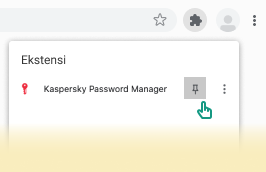
Ikon ekstensi disematkan secara default hanya di browser Vivaldi. Jika Anda menggunakan browser lain berbasis chromium, harap sematkan secara manual untuk akses cepat. Untuk melakukan ini, buka browser, lalu tekan tombol Extensions pada toolbar Jendela pop-up muncul. Sematkan ekstensi dengan menekan ikon pin |
|
 .
. .
.
Langkah 2. Matikan fitur pengisian otomatis browser (Sebagai gantinya, Kaspersky Password Manager akan menyimpan dan secara otomatis mengisi data Anda)
Google Chrome
Pengaturan berikut harus dimatikan secara manual di pengaturan Google Chrome:
- Buka Google Chrome.
- Buka Settings, lalu pilih Autofill di menu kiri.
- Matikan opsi berikut:
- Buka bagian Password Manager, lalu matikan opsi Offer to save passwords guna mematikan penyimpanan dan pengisian otomatis bawaan browser untuk kata sandi.
- Buka bagian Payment methods, lalu matikan opsi Save and fill payment methods guna mematikan penyimpanan dan pengisian otomatis bawaan browser untuk metode pembayaran.
- Buka bagian Addresses and more, lalu matikan opsi Save and fill addresses guna mematikan penyimpanan dan pengisian otomatis bawaan browser untuk alamat.
Microsoft Edge berbasis Chromium
Pengaturan berikut harus dimatikan secara manual di pengaturan Edge Chromium:
- Buka Edge Chromium.
- Buka Settings, lalu pilih Profiles di menu kiri.
- Matikan opsi berikut:
- Buka bagian Passwords, lalu matikan opsi Automatically save passwords guna mematikan penyimpanan dan pengisian otomatis bawaan browser untuk kata sandi.
- Buka bagian Payment info, lalu nonaktifkan opsi Save and fill payment info guna mematikan penyimpanan dan pengisian otomatis bawaan browser untuk metode pembayaran.
- Buka bagian Personal info, lalu matikan opsi Save and fill basic info dan Save and fill custom info guna mematikan penyimpanan dan pengisian otomatis bawaan browser untuk alamat.
Kesulitan menginstal ekstensi di Chrome atau browser berbasis chromium?
1. Instal ekstensi
Untuk menginstal ekstensi, lihat Instal ekstensi Kaspersky Password Manager.
2. Aktifkan ekstensi
Pastikan ekstensi ini diaktifkan. Jika tidak, akan ada pesan pop-up berikut di browser:
Item ini telah dinonaktifkan di Chrome. Aktifkan item ini
Buka Toko Web Chrome dan klik tombol Enable this item.
Atas halaman