Kaspersky Password Manager용 Google Chrome 및 크롬 기반 브라우저 준비
Kaspersky Password Manager는 Chrome 및 크롬 기반 브라우저의 기본 제공 암호 관리자를 자동으로 끌 수 없습니다. Kaspersky Password Manager 확장 프로그램에서 성능 문제가 발생하지 않도록 브라우저의 자동저장 및 자동 채우기 설정을 수동으로 끄십시오.
 확장 프로그램이 올바르게 작동하려면 브라우저 설정에서 다음 동작을 수행해야 합니다.
1단계. 확장 프로그램 아이콘 고정
확장 프로그램 아이콘은 Vivaldi 브라우저에서만 기본값으로 고정되어 있습니다. 크롬 기반의 다른 브라우저를 사용한다면 빠른 접근을 위해 수동으로 고정해 주십시오. 수동으로 고정하려면 브라우저를 열고 팝업창이 열립니다. |
|
 도구 모음에서
  고정 아이콘을 눌러 확장 프로그램을 고정합니다.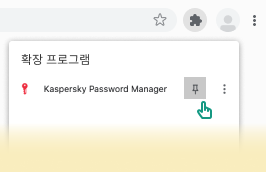
2단계. 브라우저의 자동 채우기 기능을 끕니다(대신 Kaspersky Password Manager가 사용자의 데이터를 저장하고 자동으로 채웁니다)
Google Chrome
Google Chrome 설정에서 다음 설정을 수동으로 꺼야 합니다.
- Google Chrome을 엽니다.
- 설정으로 가서 왼쪽 메뉴의 자동 완성를 선택합니다.
- 다음 옵션을 끕니다.
- 비밀번호 섹션으로 가서 비밀번호 저장 여부 확인 옵션을 비활성화하여 브라우저에서 기본 제공하는 암호 자동저장 및 자동 채우기를 끕니다.
- 결제 수단 섹션으로 가서 결제 수단 저장 및 자동 입력 옵션을 비활성화하여 브라우저에서 기본 제공하는 제공 결제 수단 자동저장 및 자동 채우기를 끕니다.
- 주소 및 기타 섹션으로 가서 주소 저장 및 자동 입력 옵션을 비활성화하여 브라우저에서 기본 제공하는 주소자동 저장 및 자동 채우기를 끕니다.
크롬 기반 Microsoft Edge
Edge Chromium 설정에서 다음 설정을 수동으로 꺼야 합니다.
- Edge Chromium을 엽니다.
- 설정으로 가서 왼쪽 메뉴의 프로필을 선택합니다.
- 다음 옵션을 끕니다.
- 암호 섹션으로 가서 자동으로 암호 저장 옵션을 비활성화하여 브라우저에서 기본 제공하는 암호 자동저장 및 자동 채우기를 끕니다.
- 결제 정보 섹션으로 가서 결제 정보 저장 및 채우기 옵션을 비활성화하여 브라우저에서 기본 제공하는 결제 수단 자동저장 및 자동 채우기를 끕니다.
- 개인 정보 섹션으로 가서 기본 정보 저장 후 채우기와 사용자 지정 정보 저장 및 채우기 옵션을 비활성화하여 브라우저에서 기본 제공하는 주소 자동저장 및 자동 채우기를 끕니다.
Chrome 또는 크롬 기반 브라우저 확장 프로그램을 설치하는 데 문제가 있습니까?
1. 확장 프로그램 설치
확장 프로그램을 설치하려면 Kaspersky Password Manager 확장 프로그램 설치를 참조하십시오.
2. 확장 프로그램 활성화
확장 프로그램이 활성화되어 있는지 확인하십시오. 활성화되어 있지 않다면 브라우저에 다음 팝업 메시지가 표시됩니다:
이 항목은 Chrome에서 사용 중지되었습니다. 이 항목 사용 설정
Chrome Web Store로 이동하여 이 항목 사용 설정 버튼을 클릭합니다.
맨 위로