Przygotowanie Google Chromei przeglądarek opartych na chromium dla Kaspersky Password Manager
Kaspersky Password Manager nie może automatycznie wyłączyć wbudowanego menedżera haseł w przeglądarce Chrome i przeglądarkach opartych na chromium. Należy ręcznie wyłączyć ustawienia automatycznego zapisywania i automatycznego uzupełniania w Twojej przeglądarce, aby uniknąć problemów z działaniem w rozszerzeniu Kaspersky Password Manager.
 W ustawieniach przeglądarki należy wykonać następujące czynności, aby zapewnić prawidłowe działanie rozszerzenia:
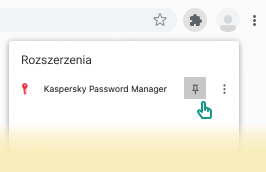
Krok 1. Przypięcie ikony rozszerzenia
Ikona rozszerzenia jest domyślnie przypięta tylko w przeglądarce Vivaldi. Jeśli używasz innej przeglądarki opartej na chromium, przypnij ją ręcznie, w celu uzyskiwania szybkiego dostępu do funkcji rozszerzenia. Aby to zrobić, otwórz przeglądarkę i na pasku narzędzi Pojawi się wyskakujące okienko. Przypnij rozszerzenie, klikając ikonę przypięcia |
|
 kliknij przycisk
  .
.
Krok 2. Wyłącz funkcję autouzupełniania przeglądarki (Kaspersky Password Manager zapisze i automatycznie uzupełni Twoje dane)
Google Chrome
Następujące ustawienia należy ręcznie wyłączyć w ustawieniach Google Chrome:
- Otwórz Google Chrome.
- Przejdź do Ustawienia i wybierz Autouzupełnianie w lewym menu.
- Wyłącz następujące opcje:
- Przejdź do sekcji Menedżer haseł i wyłącz opcję Proponuj zapisywanie haseł, aby wyłączyć wbudowane w przeglądarkę funkcje autozapisywania i autouzupełniania haseł.
- Przejdź do sekcji Metody płatności i wyłącz opcję Zapisuj i uzupełniaj metody płatności, aby wyłączyć wbudowane w przeglądarkę funkcje autozapisywania i autouzupełniania metod płatności.
- Przejdź do sekcji Adresy i więcej i wyłącz opcję Zapisuj i uzupełniaj adresy, aby wyłączyć wbudowane w przeglądarkę funkcje autozapisywania i autouzupełniania adresów.
Microsoft Edge oparty na Chromium
Następujące ustawienia należy ręcznie wyłączyć w ustawieniach Edge opartej na Chromium:
- Otwórz Edge opartą na Chromium.
- Przejdź do Ustawienia i wybierz Profile w lewym menu.
- Wyłącz następujące opcje:
- Przejdź do sekcji Hasła i wyłącz opcję Automatycznie zapisuj hasła, aby wyłączyć wbudowane w przeglądarkę funkcje autozapisywania i autouzupełniania haseł.
- Przejdź do sekcji Informacje o płatności i wyłącz opcję Zapisuj i uzupełniaj informacje o płatności, aby wyłączyć wbudowane w przeglądarkę funkcje autozapisywania i autouzupełniania metod płatności.
- Przejdź do sekcji Informacje osobiste i wyłącz opcje Zapisuj i uzupełniaj informacje podstawowe i Zapisuj i uzupełniaj informacje niestandardowe, aby wyłączyć wbudowane w przeglądarkę funkcje autozapisywania i autouzupełniania adresów.
Masz problem z zainstalowaniem rozszerzenia w Chrome lub przeglądarce opartej na chromium?
1. Zainstaluj rozszerzenie
Aby zainstalować rozszerzenie, patrz Zainstaluj rozszerzenia Kaspersky Password Manager.
2. Włącz rozszerzenie
Upewnij się, że rozszerzenie jest włączone. Jeśli nie jest, w przeglądarce pojawi się następujące okno:
Ta usługa została wyłączona w Chrome. Włącz tę usługę
Przejdź do Chrome Web Store i kliknij przycisk Włącz tę usługę.
Przejdź do góry