Pregătirea Browserului Google Chrome și a browserelor bazate pe Chromium pentru Kaspersky Password Manager
Kaspersky Password Manager nu poate dezactiva automat managerul de parole încorporat în browserul Chrome și în browserele bazate pe Chromium. Dezactivați manual setările de salvare automată și completare automată din browserul dvs. pentru a evita problemele legate de performanță în extensia Kaspersky Password Manager.
 Acțiunile următoare trebuie efectuate în setările browserului pentru a asigura funcționarea corectă a extensiei.
Pasul 1. Fixați pictograma extensiei
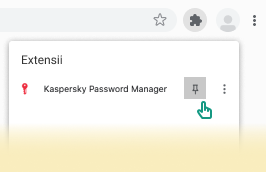
Pictograma extensiei este fixată implicit numai în browserul Vivaldi. Dacă utilizați alt browser bazat pe Chromium, fixați-o manual pentru acces rapid. Pentru aceasta, deschideți browserul și faceți clic pe butonul Extensii din bara de instrumente Apare o fereastră pop up. Fixați extensia, făcând clic pe pictograma pioneză |
|
 .
. .
.
Pasul 2. Dezactivați funcția de completare automată a browserului (Kaspersky Password Manager va salva și va completa automat datele)
Google Chrome
Următoarele setări trebuie dezactivate manual în setările Google Chrome:
- Deschide Google Chrome.
- Accesează Setări și selectează Completare automată în meniul din stânga.
- Dezactivează următoarele opțiuni:
- Accesează secțiunea Manager de parole și dezactivează opțiunea Oferă salvarea parolelor pentru a dezactiva salvarea automată și completarea automată încorporate în browser a parolelor.
- Accesează secțiunea Metode de plată și dezactivează opțiunea Salvează și completează metodele de plată pentru a dezactiva salvarea automată și completarea automată încorporate în browser a metodelor de plată.
- Accesează secțiunea Adrese și altele și dezactivează opțiunea Salvează și completează adresele pentru a dezactiva salvarea automată și completarea automată încorporate în browser a adreselor.
Microsoft Edge bazat pe Chromium
Următoarele setări trebuie dezactivate manual în setările Edge Chromium:
- Deschide Edge Chromium.
- Accesează Setări și selectează Profiluri în meniul din stânga.
- Dezactivează următoarele opțiuni:
- Accesează secțiunea Parole și dezactivează opțiunea Salvați automat parolele pentru a dezactiva salvarea automată și completarea automată încorporate în browser a parolelor.
- Accesează secțiunea Informații de plată și dezactivează opțiunea Salvare și completare informații de plată pentru a dezactiva salvarea automată și completarea automată a informațiilor de plată încorporate în browser.
- Accesează secțiunea Informații personale și dezactivează opțiunea Salvați și completați informațiile de bază și Salvați și completați informațiile particularizate pentru a dezactiva salvarea automată și completarea automată încorporate în browser a adreselor.
Întâmpinați dificultăți la instalarea extensiei în Chrome sau în browserele bazate pe Chromium?
1. Instalează extensia
Pentru a instala extensia, consultă Instalare extensii Kaspersky Password Manager.
2. Activează extensia
Asigurați-vă că extensia este activată. În caz contrar, browserul va afișat următorul mesaj pop-up:
Acest articol a fost dezactivat în Chrome. Activează acest articol
Accesați Magazinul web Chrome și faceți clic pe butonul Activează acest articol.
Începutul paginii