Förbered Google Chrome och chromium-baserade webbläsare för Kaspersky Password Manager
Kaspersky Password Manager kan inte automatiskt stänga av den inbyggda lösenordshanteraren i Chrome och chromium-baserade webbläsare. Stäng av automatiskt sparande och ifyllning i webbläsaren manuellt för att undvika prestandaproblem i Kaspersky Password Manager-tillägget.
 Följande åtgärder måste utföras i webbläsarinställningarna för att tillägget ska fungera korrekt.
Steg 1. Lås fast tilläggsikonen
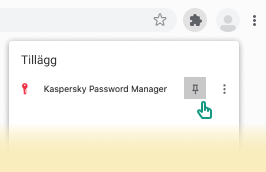
Tilläggsikonen är bara fastlåst som standard i webbläsaren Vivaldi. Lås fast den manuellt för snabb tillgång till tilläggets funktioner, om du använder en annan chromium-baserad webbläsare. Öppna webbläsaren och klicka på knappen Tillägg på verktygsfältet Ett popupfönster visas. Fäst tillägget genom att klicka på ikonen som ser ut som en knappnål |
|
 , för att göra det.
 .
.
Steg 2. Stäng av funktionen ifyllning automatiskt i webbläsaren (Kaspersky Password Manager kommer att spara och fylla i dina uppgifter automatiskt istället)
Google Chrome
Följande inställningar måste stängas av manuellt i Google Chrome-inställningarna:
- Öppna Google Chrome.
- Gå till Inställningar och välj Autofyll i den vänstra menyn.
- Stäng av följande alternativ:
- Gå till avsnittet Lösenordshanteraren och inaktivera alternativet Erbjud dig att spara lösenord för att stänga av webbläsarens inbyggda autospara och autofyll för lösenord.
- Gå till avsnittet Betalningsmetoder och inaktivera alternativet Spara och fyll betalningsmetoder för att stänga av webbläsarens inbyggda autospara och autofyll för betalningsmetoder.
- Gå till avsnittet Adresser med mera och inaktivera alternativet Spara och fyll i adresser för att stänga av webbläsarens inbyggda autospara och autofyll för adresser.
Microsoft Edge baserat på Chromium
Följande inställningar måste stängas av manuellt i Edge Chromium-inställningarna:
- Öppna Edge Chromium.
- Gå till Inställningar och välj Profiler i den vänstra menyn.
- Stäng av följande alternativ:
- Gå till avsnittet Lösenord och inaktivera alternativet Spara lösenord automatiskt för att stänga av webbläsarens inbyggda autospara och autofyll för lösenord.
- Gå till avsnittet Betalningsinfo och inaktivera alternativet Spara och fyll i betalningsinformation för att stänga av webbläsarens inbyggda autospara och autofyll för betalningsmetoder.
- Gå till avsnittet Personlig information och inaktivera alternativet Spara och fyll i grundläggande information och Spara och fyll i anpassad information för att stänga av webbläsarens inbyggda autospara och autofyll för adresser.
Har du problem med att installera tillägget i Chrome eller chromium-baserade webbläsare?
1. Installera tillägget
För att installera tillägget, se Installera Kaspersky Password Manager-tillägg.
2. Aktivera tillägget
Se till att tillägget är aktiverat. Om det inte är aktiverat kommer du se följande popup-meddelande:
Objektet har inaktiverats i Chrome. Aktivera det här objektet
Gå till Chrome Web Store och klicka på knappen Aktivera det här objektet.
Överst på sidan