เตรียม Google Chrome หรือเบราเซอร์ที่ใช้โครเมียมสำหรับ Kaspersky Password Manager
Kaspersky Password Manager ไม่สามารถปิดตัวจัดการรหัสผ่านในตัวจัดการรหัสผ่านใน Chrome และเบราว์เซอร์ที่ใช้โครเมี่ยมอื่น กรุณาปิดการตั้งค่าบันทึกอัตโนมัติและกรอกข้อมูลอัตโนมัติในเบราเซอร์ของคุณด้วยตนเอง เพื่อหลีกเลี่ยงปัญหาในการทำงานของส่วนขยาย Kaspersky Password Manager
 ต้องดำเนินการตามขั้นตอนต่อไปนี้ในการตั้งค่าเบราว์เซอร์เพื่อให้แน่ใจว่าฟังก์ชันส่วนขยายทำงานอย่างถูกต้อง
ขั้นที่ 1. ปักไอคอนส่วนขยาย
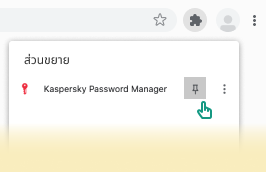
ไอคอนส่วนขยายจะถูกปักตามค่าเริ่มต้นเฉพาะในเบราว์เซอร์ Vivaldi หากคุณใช้เบราว์เซอร์ที่ใช้โครเมียมอื่น โปรดปักเบราว์เซอร์ด้วยตนเองเพื่อการเข้าใช้งานที่รวดเร็ว วิธีปักเบราว์เซอร์ด้วยตนเอง ให้เปิดเบราว์เซอร์และกดปุ่ม ส่วนขยาย บนแถบเครื่องมือ หน้าต่างป็อปอัปจะปรากฏขึ้น ปักส่วนขยายโดยกดไอคอนปัก |
|


ขั้นที่ 2. ปิดฟีเจอร์การกรอกข้อมูลอัตโนมัติของเบราว์เซอร์ (Kaspersky Password Manager จะบันทึกและกรอกข้อมูลของคุณอัตโนมัติแทน)
Google Chrome
การตั้งค่าต่อไปนี้จำต้องปิดในการตั้งค่า Google Chrome:
- เปิด Google Chrome
- ไปที่ การตั้งค่าและเลือก กรอกข้อมูลอัตโนมัติในเมนูด้านซ้าย
- ปิดตัวเลือกต่อไปนี้:
- ไปที่ ตัวจัดการรหัสผ่าน และปิดการใช้งานตัวเลือก เสนอให้บันทึกรหัสผ่าน เพื่อปิดการบันทึกอัตโนมัติในตัวของเบราว์เซอร์และป้อนรหัสผ่านอัตโนมัติ
- ไปที่ วิธีการชำระเงิน และปิดการใช้งานตัวเลือก บันทึกและกรอกวิธีการชำระเงิน เพื่อปิดการบันทึกอัตโนมัติในตัวของเบราว์เซอร์และการป้อนอัตโนมัติสำหรับวิธีการชำระเงิน
- ไปที่ ที่อยู่และอื่นๆ และปิดการใช้งานตัวเลือก บันทึกและกรอกที่อยู่ เพื่อปิดการบันทึกอัตโนมัติในตัวของเบราว์เซอร์และการป้อนที่อยู่อัตโนมัติ
Microsoft Edge ที่ใช้โครเมี่ยม
การตั้งค่าต่อไปนี้จำเป็นต้องปิดด้วยตนเองในการตั้งค่า Edge Chromium:
- เปิด Edge Chromium
- ไปที่ การตั้งค่าและเลือก โปรไฟล์ ในเมนูด้านซ้าย
- ปิดตัวเลือกต่อไปนี้:
- ไปที่ รหัสผ่าน และปิดการใช้งานตัวเลือก บันทึกรหัสผ่านโดยอัตโนมัติ เพื่อปิดการบันทึกอัตโนมัติในตัวของเบราว์เซอร์และป้อนรหัสผ่านอัตโนมัติ
- ไปที่ ข้อมูลการชำระเงิน และปิดการใช้งานตัวเลือก บันทึกและกรอกข้อมูลการชำระเงิน o เพื่อปิดการบันทึกอัตโนมัติในตัวของเบราว์เซอร์และการป้อนอัตโนมัติสำหรับวิธีการชำระเงิน
- ไปที่ ข้อมูลส่วนตัว และปิดการใช้งานตัวเลือก บันทึกและกรอกข้อมูลพื้นฐาน และ บันทึกและกรอกข้อมูลที่กำหนดเอง เพื่อปิดการบันทึกอัตโนมัติในตัวของเบราว์เซอร์และป้อนที่อยู่อัตโนมัติ
เกิดความยุ่งยากในการติดตั้งส่วนขยายใน Chrome หรือเบราเซอร์ที่ใช้โครเมียมหรือไม่
1. ติดตั้งส่วนขยาย
หากต้องการติดตั้งส่วนขยาย โปรดดูที่ การติดตั้งส่วนขยาย Kaspersky Password Manager
2. เปิดใช้งานส่วนขยาย
ตรวจสอบให้แน่ใจว่าส่วนขยายเปิดใช้งาน หากไม่เป็นเช่นนั้น เบราว์เซอร์จะแสดงข้อความป๊อปอัปต่อไปนี้:
รายการนี้ถูกปิดใช้ใน Chrome เปิดใช้รายการนี้
ไปที่ Chrome Web Store แล้วคลิกปุ่ม เปิดใช้รายการนี้
ด้านบนของหน้า