Chuẩn bị trình duyệt Google Chrome và trình duyệt sử dụng nhân chromium cho Kaspersky Password Manager
Kaspersky Password Manager không thể tự động tắt trình quản lý mật khẩu tích hợp trong Chrome và các trình duyệt nhân chromium. Vui lòng tắt thiết lập tự động lưu và tự động điền trong trình duyệt của bạn một cách thủ công để tránh các vấn đề hiệu năng trong phần mở rộng Kaspersky Password Manager.
 Phải thực hiện các hành động sau đây trong thiết lập của trình duyệt để đảm bảo phần mở rộng hoạt động đúng.
Bước 1. Biểu tượng chiếc ghim của phần mở rộng
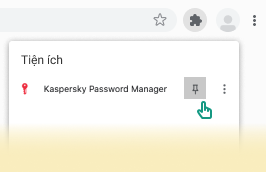
Theo mặc định, biểu tượng của phần mở rộng được ghim trong trình duyệt Vivaldi. Nếu bạn sử dụng trình duyệt nhân chromium khác, vui lòng ghim phần mở rộng theo cách thủ công để truy cập nhanh. Để thực hiện, hãy mở trình duyệt và nhấn vào nút Phần mở rộng trên thanh công cụ Một cửa sổ nổi sẽ xuất hiện. Ghim phần mở rộng bằng cách nhấn vào biểu tượng ghim |
|
 .
. .
.
Bước 2. Tắt tính năng tự động điền của trình duyệt (Kaspersky Password Manager sẽ lưu và tự động điền dữ liệu của bạn)
Google Chrome
Các thiết lập sau cần được tắt theo cách thủ công trong thiết lập của Google Chrome:
- Mở Google Chrome.
- Vào mục Thiết lập và chọn Tự động điền trong menu ở bên trái.
- Tắt các tùy chọn sau:
- Vào mục Password Manager và tắt tùy chọn Đề nghị lưu mật khẩu để tắt tính năng tự động lưu và tự động điền mật khẩu được tích hợp sẵn của trình duyệt.
- Vào mục Phương thức thanh toán và tắt tùy chọn Lưu và điền phương thức thanh toán để tắt tính năng tự động lưu và tự động điền tích hợp của trình duyệt cho các phương thức thanh toán.
- Vào phần Địa chỉ và các mục khác rồi tắt tùy chọn Lưu và điền địa chỉ để tắt tính năng tự động lưu và tự động điền địa chỉ được tích hợp sẵn của trình duyệt.
Microsoft Edge nhân Chromium
Các thiết lập sau cần được tắt theo cách thủ công trong thiết lập của Edge Chromium:
- Mở Edge Chromium.
- Vào mục Thiết lập và chọn Hồ sơ trong menu ở bên trái.
- Tắt các tùy chọn sau:
- Vào mục Mật khẩu và tắt tùy chọn Tự động lưu mật khẩu để tắt tính năng tự động lưu và tự động điền mật khẩu được tích hợp sẵn của trình duyệt.
- Vào mục Thông tin thanh toán và tắt tùy chọn Lưu và điền phương thức thanh toán để tắt tính năng tự động lưu và tự động điền tích hợp của trình duyệt cho các phương thức thanh toán.
- Vào mục Thông tin cá nhân và tắt tùy chọn Lưu và điền thông tin cơ bản và Lưu và điền thông tin tùy chỉnh để tắt tính năng tự động lưu và tự động điền địa chỉ được tích hợp sẵn của trình duyệt.
Bạn gặp khó khăn khi cài đặt phần mở rộng cho trong trình duyệt Chrome và trình duyệt nhân chromium?
1. Cài đặt phần mở rộng
Để cài đặt phần mở rộng, hãy xem Cài đặt phần mở rộng Kaspersky Password Manager.
2. Bật phần mở rộng
Đảm bảo rằng phần mở rộng được bật. Nếu phần mở rộng không được bật, trình duyệt sẽ hiển thị thông báo nổi sau:
Mục này đã bị vô hiệu hóa trong Chrome. Bật mục này
Truy cập Cửa hàng web của Chrome và nhấn nút Bật mục này.
Truy cập Cửa hàng web của Chrome
Về đầu trang