Google ChromeおよびChromiumベースのブラウザーでカスペルスキー パスワードマネージャーを使用するための準備
カスペルスキー パスワードマネージャーは、ChromeおよびChromiumベースのブラウザーの組み込みのパスワード管理機能を自動でオフにすることはできません。カスペルスキー パスワードマネージャーの拡張機能の動作に問題が発生しないようにするには、お使いのブラウザーで自動保存と自動入力の設定を手動で無効にする必要があります。
 拡張機能を正常に動作させるには、ブラウザーの設定内で次の操作を行う必要があります。
手順1. 拡張機能のアイコンを固定する
拡張機能のアイコンが既定で固定されているブラウザーは、Vivaldiのみです。 他のChromiumベースのブラウザーを使用する場合、アイコンを固定しておくと拡張機能へのアクセスが簡単になります。 このためには、ブラウザーを開き、ツールバーで拡張機能のボタン( ポップアップウィンドウが表示されます。ピンのアイコン( |
|
 )をクリックします。
 )をクリックして拡張機能を固定します。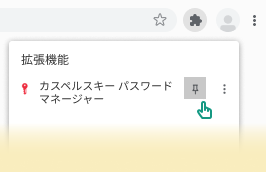
手順2. ブラウザーの自動入力機能をオフにする(代わりにカスペルスキー パスワードマネージャーがデータの保存と自動入力を行います)
Google Chrome
次の設定はGoogle Chromeの設定で手動で無効にする必要があります。
- Google Chromeを開きます。
- [設定]を開き、左側のメニューで[自動入力]を選択します。
- 次のオプションをオフにします。
- [パスワード]セクションを開き、[パスワードを保存できるようにする]をオフにしてブラウザーのパスワードの自動保存と自動入力を無効にします。
- [お支払い方法]セクションを開き、[お支払い方法の保存と入力]をオフにしてブラウザーのお支払い方法の自動保存と自動入力を無効にします。
- [住所やその他の情報]セクションを開き、[住所の保存と入力]をオフにしてブラウザーの住所の自動保存と自動入力を無効にします。
ChromiumベースのMicrosoft Edge
次の設定はChromiumベースのMicrosoft Edgeの設定で手動で無効にする必要があります。
- ChromiumベースのMicrosoft Edgeを開きます。
- [設定]を開き、左側のメニューで[プロファイル]を選択します。
- 次のオプションをオフにします。
- [パスワード]セクションを開き、[パスワードを自動的に保存する]をオフにしてブラウザーのパスワードの自動保存と自動入力を無効にします。
- [お支払い情報]セクションを開き、[保存してお支払い情報を自動入力する]をオフにしてブラウザーのお支払い方法の自動保存と自動入力を無効にします。
- [個人情報]セクションを開き、[基本情報の保存と入力]と[ユーザー設定情報を保存して入力する]をオフにしてブラウザーの住所などの自動保存と自動入力を無効にします。
ChromeまたはChromiumベースのブラウザ向け拡張機能のインストールでお困りの場合
1.拡張機能をインストールする
拡張機能をインストールするには、カスペルスキー パスワードマネージャーの拡張機能をインストールするを参照してください。
2.拡張機能をオンにする
拡張機能が有効になっていることを確認してください。有効になっていない場合は、ブラウザーに次のポップアップメッセージが表示されます。
このアイテムはChromeで無効になっています。このアイテムを有効にする
拡張機能を有効にしたいブラウザーを使ってChromeウェブストアを開き、[このアイテムを有効にする]ボタンをクリックします。
ページのトップに戻る