Atualização do Kaspersky Security Center Linux nos nós do cluster de failover do Kaspersky Security Center Linux
É possível instalar o Servidor de Administração versão 15.3 em cada nó de Cluster de failover da Kaspersky Security Center Linux onde o Servidor de Administração com uma versão anterior estiver instalado (a partir da versão 14). Ao atualizar para a versão 15.3, todos os dados e configurações da versão anterior do Servidor de Administração são salvos.
Caso já tenha instalado o Kaspersky Security Center Linux anteriormente em dispositivos locais, também é possível atualizar o Kaspersky Security Center Linux nesses dispositivos usando o arquivo de instalação ou por meio do backup.
Para atualizar o Kaspersky Security Center Linux nos nós do cluster de failover do Kaspersky Security Center Linux:
- Baixe o arquivo de instalação do Kaspersky Security Center Linux com um pacote completo para a versão 15.3 no site da Kaspersky:
- Para dispositivos que executam um sistema operacional baseado em RPM, ksc64-<número da versão>-<número da compilação>.x86_64.rpm
- Para dispositivos que executam um sistema operacional baseado em Debian, ksc64_<número da versão>-<número da compilação>_amd64.deb
- Interrompa o cluster.
- Refaça a correspondência entre os pontos de montagem e as pastas compartilhadas nos nós do cluster, conforme descrito na seção Preparando nós para um Cluster de failover do Kaspersky Security Center Linux.
- No nó ativo do cluster, execute o comando abaixo no terminal da linha de comando em uma conta com privilégios de conta raiz.
- Para os dispositivos que executam um sistema operacional baseado em RPM:
$ sudo yum install ./ksc64-<número da versão>-<número da compilação>.x86_64.rpm - Para os dispositivos com um sistema operacional baseado em Debian:
$ sudo apt-get install ./ksc64_<número da versão>-<número da compilação>_amd64.deb
Após a execução bem-sucedida do comando, o script /opt/kaspersky/ksc64/lib/bin/setup/postinstall.pl será criado. A mensagem sobre isso será exibida no terminal.
- Para os dispositivos que executam um sistema operacional baseado em RPM:
- Em uma conta com privilégios de raiz, execute o script /opt/kaspersky/ksc64/lib/bin/setup/postinstall.pl para configurar o Servidor de Administração atualizado.
- Leia o Contrato de Licença e a Política de Privacidade, que aparecem no terminal de linha de comando. Se você concordar com todos os termos do Contrato de Licença e da Política de Privacidade:
- Digite "Y" para confirmar que você leu, entendeu e aceita totalmente os termos e as condições do EULA.
- Digite "Y" novamente para confirmar que você leu, entendeu e aceita totalmente a Política de Privacidade que descreve o tratamento de dados.
A Instalação do aplicativo no seu dispositivo continuará após você inserir "Y" duas vezes.
- Selecione o nó no qual está atualizando digitando "2".
A imagem abaixo mostra as duas últimas etapas.
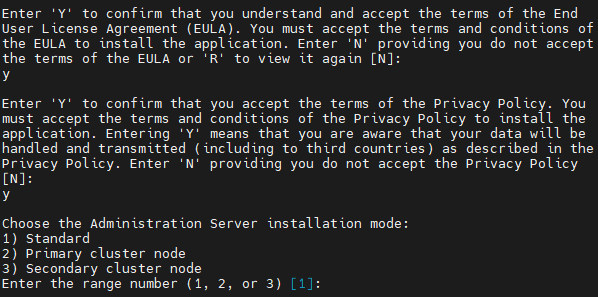
Aceitar os termos do EULA e da Política de Privacidade e selecionar o modo de instalação no terminal de linha de comando
Em seguida, o script configura e conclui a atualização do Servidor de Administração. Durante a atualização, não é possível alterar as configurações do Servidor de Administração ajustadas antes da atualização.
- Execute a etapa 5 no nó passivo.
Na etapa 6, insira "3" para selecionar o nó.
- Iniciar o cluster.
Observe que é possível iniciar o cluster em qualquer nó. Se você iniciar o cluster no nó passivo, ele se tornará o nó ativo.
- Para dispositivos nos quais uma versão anterior do Agente de Rede estiver instalada, crie e execute a tarefa para instalação remota da nova versão do Agente de Rede.
Recomendamos atualizar o Agente de Rede para Linux para a mesma versão do Kaspersky Security Center Linux.
Após a conclusão da tarefa de instalação remota, a versão do Agente de Rede será atualizada.
Execute os seguintes comandos em ativos baseados em Linux para remover dependências que não são mais necessárias:
- Para ativos baseados em Debian, execute um dos seguintes comandos:
apt-get -y autoremoveapt -y autoremove
- Para ativos baseados em RPM, execute um dos seguintes comandos:
dnf autoremoveyum autoremove
Assim, a versão mais recente do Servidor de Administração foi instalada nos nós do cluster de failover do Kaspersky Security Center Linux.
- Para ativos baseados em Debian, execute um dos seguintes comandos: