ステップ 2.ノードのネットワーク設定の編集
このステップでは、クラスタノードのネットワーク設定を編集できます。
ノードのネットワーク設定を編集するには:
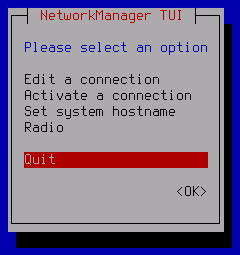
- [NetworkManager TUI]メニューで[Edit a connection]を選択します。
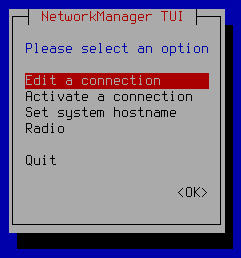
これにより、ネットワークアダプターのリストが含まれるウィンドウが表示されます。リスト内のネットワークアダプターには、Wired connection 1、Wired connection 2 などの名前が付けられます。
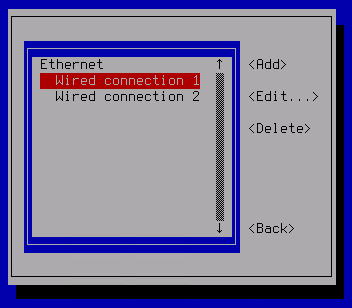
- ネットワークアダプターを設定するには、リストからネットワークアダプターを選択し、Enter を押します。
[Edit connection]ウィンドウが開きます。
- [Edit connection]ウィンドウの[IPv4 CONFIGURATION]設定の行で、[Show]に移動して、Enter を押します。
![このスクリーンショットには、[Show]の位置が示されています。](ksmg21-installation-7-002.png)
- 必要に応じて、ネットワークアダプターの次の設定を編集します:
- [Addresses]フィールドに、
<IP アドレス>/<ネットワークマスク>の形式で IP アドレスを入力します。 - [Gateway]フィールドに、既定のゲートウェイのアドレスを入力します。
- [DNS servers]フィールドに、DNS サーバーのアドレスを入力します。
- [Search domains]フィールドに、検索するドメイン名を入力します。

- [Addresses]フィールドに、
- 追加の静的ルートを編集する場合は、[Routing]設定の横にある[Edit]に移動し、Enter を押します。
複数のネットワークアダプターが使用されている場合は通常、静的ルートを追加する必要があります。これは、企業 LAN にパケットを正しくルーティングするために必要です。
- 次の静的ルート設定を編集できます:
- [Destination/Prefix]フィールドに、ネットワークセグメントの IP アドレスとプレフィックスを入力します。
- [Next hop]フィールドにゲートウェイアドレスを入力します。
- 必要に応じて、[Add]を使用してさらにルートを追加します。
既存の静的ルートを削除する場合は、[Remove]を使用します。
静的ルートのリストを保存するには、[OK]を使用します。
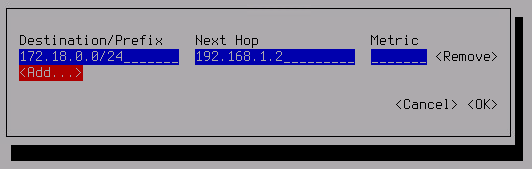
- ネットワークアダプターの設定を終了するには、[Edit connection]ウィンドウで、[OK]に移動し、Enter を押します。
アダプターの設定が完了したら、リスト内の次のアダプターを選択できます。
- すべてのネットワークアダプターを設定したら、[Back]をクリックしてメインウィンドウに戻ります。
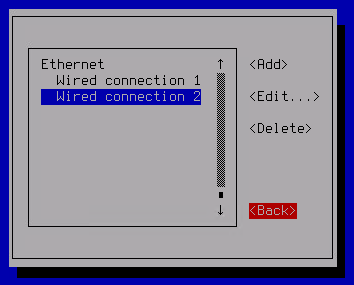
- スクリプトを終了するには、[NetworkManager TUI]メニューで[Quit]を選択します。
ノードのネットワーク設定が変更されました。
ページのトップに戻る