Configurar los monitores y pantallas
Kaspersky Thin Client permite conectar dos monitores.
Cuando se conectan dos monitores, el sistema considera que uno es el principal y el otro el secundario. Durante una sesión remota, el panel de conexión se muestra en la pantalla del monitor principal. La pantalla del monitor secundario amplía o duplica la imagen del monitor principal. En la interfaz de Kaspersky Thin Client, puede seleccionar qué monitor debe considerarse principal (en adelante también "cambiar el diseño del monitor").

Si desea que la pantalla de la sesión remota se muestre en ambos monitores, habilítelos en la configuración de conexión del entorno de conexión remota en las aplicaciones RDP o Basis.WorkPlace.
Mediante la interfaz de Kaspersky Thin Client, puede ver información sobre los monitores conectados al cliente ligero y cambiar la disposición de las pantallas. También puede configurar los ajustes de pantalla que se aplican a cada monitor.
Para configurar monitores y pantallas:
- En el panel de control de Kaspersky Thin Client, haga clic en
 y, en el menú que se abre, seleccione Ajustes.
 - En la ventana que se abre, elija la sección Administración de monitores (vea la siguiente imagen).
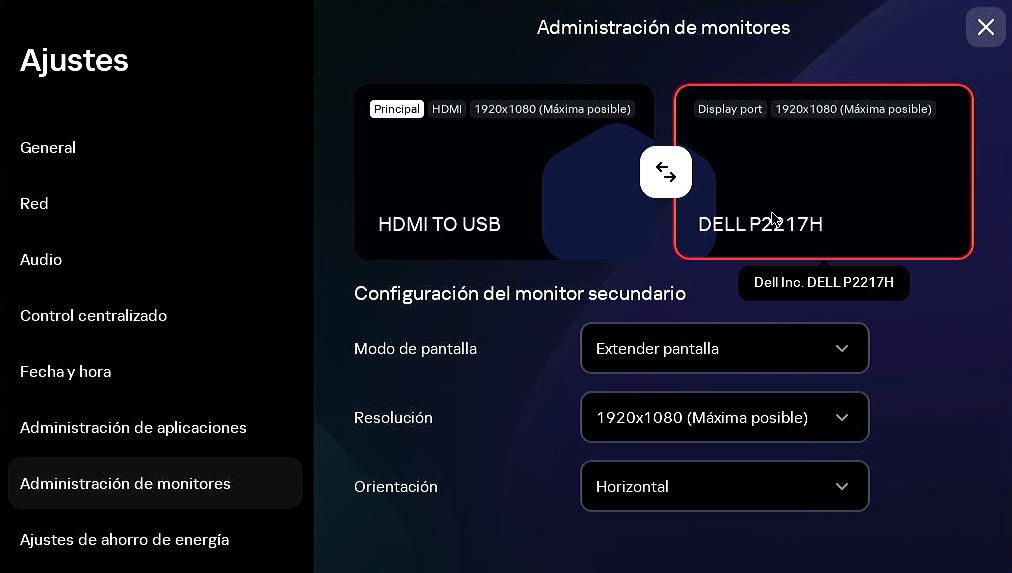
Ajustes. Sección Administración de monitores
- Si tiene dos monitores conectados a su cliente ligero, puede cambiar su diseño. Para ello, haga clic en el botón
 .
. - Si desea personalizar la pantalla de un monitor específico, seleccione el monitor. Para ello, haga clic en su imagen esquemática.
Para resaltar el monitor que vas a personalizar, pasa el cursor sobre la imagen esquemática de los monitores. Aparece un marco rojo en la imagen del monitor personalizado.
- Configure los ajustes necesarios:
- En la lista desplegable Modo de pantalla, seleccione el método para mostrar imágenes en las pantallas del monitor:
- Extender pantalla: la imagen se extiende a lo largo de dos monitores.
- Duplicar pantalla: la imagen de la pantalla del monitor principal se duplica en el secundario. Si esta opción está seleccionada, los siguientes ajustes no estarán disponibles para la pantalla adicional.
Esta opción solo se muestra si hay dos monitores conectados al cliente ligero.
- En la lista desplegable Resolución, seleccione la resolución que desea para la pantalla seleccionada.
Las resoluciones admitidas se enumeran en la sección de requisitos de hardware y software.
Si el valor Máxima posible está seleccionado, se establece el valor más alto del parámetro admitido por el monitor y por Kaspersky Thin Client.
- En la lista desplegable Orientación, seleccione la posición de la pantalla:
- Horizontal: la posición estándar de la pantalla.
- Horizontal invertido: la pantalla gira 180°.
- Vertical: la pantalla gira 90°.
- Vertical invertido: la pantalla gira 270°.
Cuando cambie un valor de configuración por otro, aparecerá una ventana con una cuenta regresiva.
- En la lista desplegable Modo de pantalla, seleccione el método para mostrar imágenes en las pantallas del monitor:
- En esta ventana, haga clic en Guardar para confirmar los cambios. Si desea descartar los cambios realizados y seguir personalizando la configuración, haga clic en Cancelar.
Los cambios se guardarán.