Configurar el inicio automático y la visualización de aplicaciones
Puede seleccionar una aplicación que se ejecutará automáticamente después de iniciar el dispositivo y el sistema, y puede especificar qué aplicaciones se mostrarán en el escritorio de Kaspersky Thin Client.
Cuando un cliente ligero forma parte de un grupo de administración, los valores de los ajustes que se detallan en este artículo se pueden imponer a través de Web Console. De ser este el caso, no podrá configurar estos ajustes en la interfaz de Kaspersky Thin Client.
Es probable que los ajustes que se detallan en este artículo no sean visibles en Kaspersky Thin Client.
Para configurar el inicio automático y la visualización de aplicaciones:
- En el panel de control de Kaspersky Thin Client, haga clic en
 y, en el menú que se abre, seleccione Ajustes.
 - En la ventana que se abre, elija la sección Administración de aplicaciones (vea la siguiente imagen).
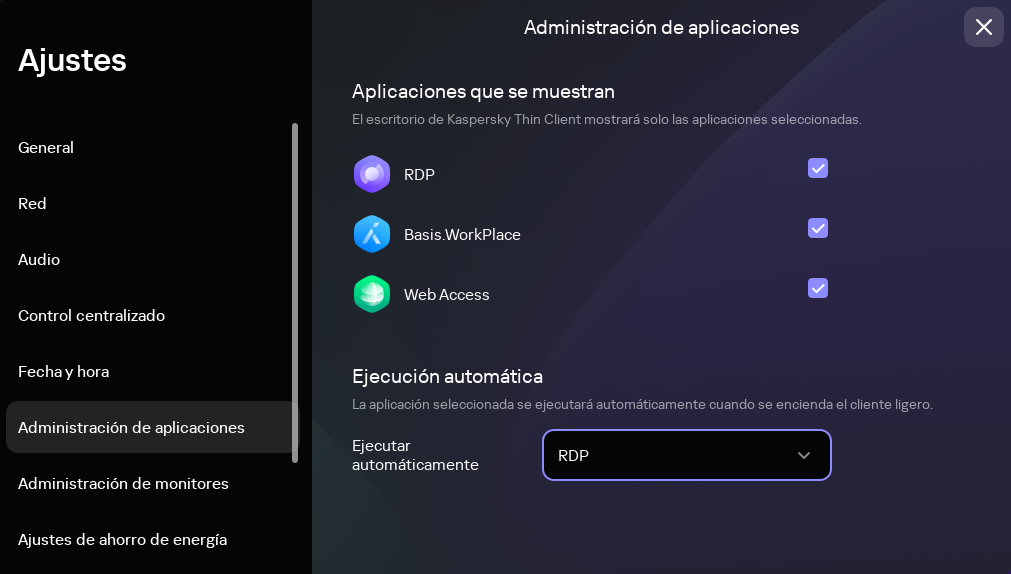
Ajustes. Sección Administración de aplicaciones
- En el bloque Aplicaciones que se muestran, seleccione las casillas de verificación junto a las aplicaciones que se mostrarán en el escritorio de Kaspersky Thin Client.
- En la lista desplegable Ejecutar automáticamente, seleccione la aplicación que se ejecutará automáticamente después de encender el dispositivo y arrancar el sistema. Si selecciona Deshabilitado, el inicio automático se desactivará.
Los cambios se guardarán y aplicarán.
También puede configurar la conexión automática a un entorno remoto en la aplicación RDP para iniciar una sesión remota después de iniciar Kaspersky Thin Client.
Principio de la página