Cómo desinstalar la aplicación
Tras la eliminación de la aplicación, su equipo y sus datos personales estarán desprotegidos.
La aplicación se elimina con el Asistente de instalación.
Cómo desinstalar la aplicación en Windows 7
Cómo desinstalar la aplicación en Windows 8 o posterior
La eliminación involucra los siguientes pasos:
- Para eliminar la aplicación, debe escribir la contraseña que limita el acceso a la configuración del programa. Si no puede especificar la contraseña por algún motivo, no se le permitirá quitar la aplicación.
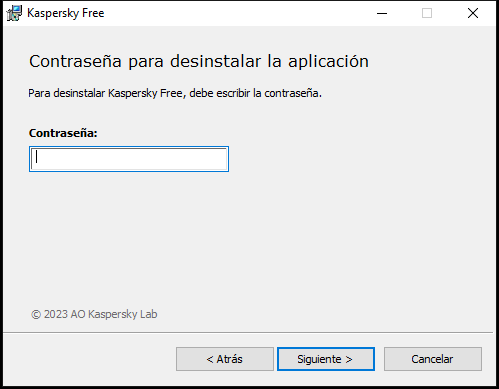
Ventana Entrada de contraseñas
- Almacenamiento de datos para usos futuros
En este paso, puede especificar qué datos de los utilizados por la aplicación desea mantener. La información guardada puede aprovecharse cuando se realiza una segunda instalación (por ejemplo, cuando se instala una versión más reciente).
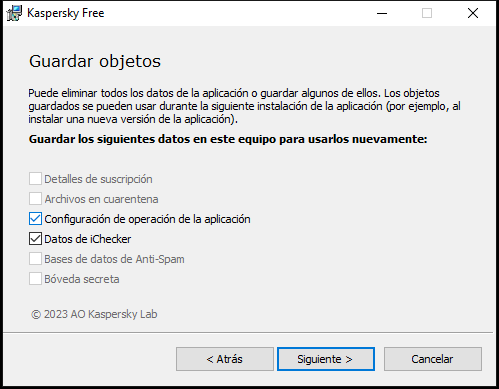
Cómo guardar la ventana de configuración
Puede guardar los siguientes datos:
- Archivos en cuarentena: archivos analizados por la aplicación y puestos en cuarentena.
Después de que la aplicación se elimina del equipo, los archivos en cuarentena dejan de estar disponibles. Para manipularlos, debe instalar Kaspersky Free.
- Configuración de operación de la aplicación son valores de la configuración de la aplicación que se seleccionaron durante la configuración de la aplicación.
También puede exportar la configuración de la protección en la petición del comando utilizando el siguiente comando:
avp.com EXPORT <file_name>.- Los Datos de iChecker son archivos que contienen información sobre objetos que ya se analizaron con tecnología iChecker.
- Archivos en cuarentena: archivos analizados por la aplicación y puestos en cuarentena.
- Confirmación de la eliminación
Ya que la eliminación de la aplicación supone una amenaza para la seguridad del equipo y de sus datos personales, se le solicitará que confirme la eliminación de la aplicación. Para ello, haga clic en Eliminar.
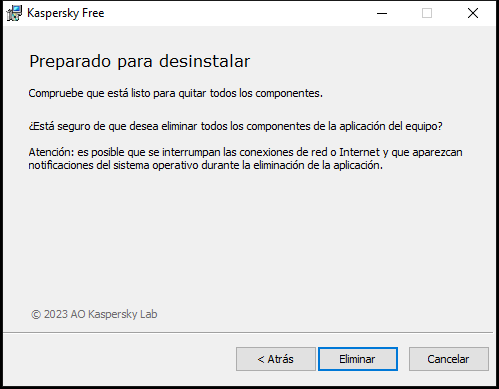
Ventana para confirmar la eliminación de la aplicación
- Completar la eliminación
En este paso, el Asistente elimina la aplicación del equipo. Espere a que se complete la eliminación.
Es posible que esta funcionalidad no esté disponible en algunas regiones.
Eliminar la aplicación requiere reiniciar el sistema operativo. Si se cancela el reinicio inmediato, el proceso de eliminación se pospone hasta que el sistema operativo se vuelve a iniciar o el equipo se apaga y se enciende nuevamente.
- Para reiniciar el equipo, haga clic en Sí.
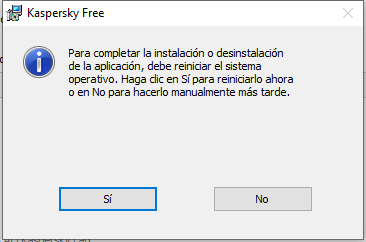
Ventana de finalización de la desinstalación