Licenckulcs eltávolítása
A licenckulcs eltávolításához egy speciális feladatot kell futtatnia a számítógépeken. Eltávolíthat egy licenckulcsot, például a licencegységek átrendezéséhez. Ezenkívül a licenc lejártakor a Kaspersky Endpoint Security értesíti Önt. Ha olyan licenckulcsot adott hozzá, amely rövid időre szól az alkalmazás kipróbálása céljából (például: EDR Optimum kiegészítő), akkor eltávolíthatja ezt a licenckulcsot, hogy eltűnjenek az értesítések, és javítsa a számítógép állapotát.
A Kulcs eltávolítása feladat lehetővé teszi a licenckulcsok eltávolítását a számítógépről. Eltávolíthat aktív licenckulcsokat és tartalék licenckulcsokat. A Kaspersky Endpoint Security aktiválási licenckulcsán kívül a Kaspersky Detection and Response megoldások (például EDR Optimum kiegészítő) egyes licenckulcsait is eltávolíthatja.
Licenckulcs eltávolítása a felügyeleti konzolon (MMC)
- Nyissa meg a Kaspersky Security Center Adminisztrációs Konzolt.
- A konzolfán válassza ki a Tasks lehetőséget.
Megnyílik a feladatok listája.
- Kattintson az New task gombra.
Elindul a Feladatvarázsló. Kövesse a varázsló utasításait.
1. lépés A feladat típusának kiválasztása
Válassza ki a Kaspersky Endpoint Security for Windows (12.9) → Kulcs eltávolítása elemet.
2. lépés Licenc kiválasztása
Válassza ki a törölni kívánt licenckulcsot. Kiválaszthat egy licenckulcsot a Kaspersky Security Center kulcstárolójából, vagy választhat egy kulcsfájlt.
3. lépés Az eszközök kiválasztása, amelyekhez a feladatot hozzárendeli
Válassza ki azokat a számítógépeket, amelyeken a feladatot végre kívánja hajtani. A következők közül választhat:
- Feladat hozzárendelése egy adminisztrációs csoporthoz. Ebben az esetben a feladat a korábban létrehozott adminisztrációs csoportokban található számítógépekhez lesz hozzárendelve.
- Válassza ki az Adminisztrációs szerver által a hálózaton észlelt számítógépeket– hozzá nem rendelt eszközök. Bizonyos eszközökbe tartozhatnak adminisztrációs csoportokban lévő, valamint hozzá nem rendelt eszközök is.
- Adja meg az eszközcímeket kézileg, vagy importálja a címeket a listáról. Megadhat NetBIOS neveket, IP-címeket és az eszközök IP-alhálózatait, amihez hozzá kívánja rendelni a feladatot.
4. lépés Feladatindítási ütemezés konfigurálása
Állítson be ütemezést egy adott feladat elindításához, például kézi indítást vagy a számítógép tétlen időszakára esőt.
5. lépés A feladat nevének megadása
Adjon nevet a feladatnak, például A bétakulcs eltávolítása.
6. lépés A feladat létrehozásának befejezése
Lépjen ki a varázslóból. Ha szükséges, tegyen jelölést a Run the task after the wizard finishes jelölőnégyzetbe. A feladat előrehaladását a feladat tulajdonságainál tudja nyomon követni.
Licenckulcs eltávolítása a Web Console-on
- A Web Console fő ablakában válassza a Assets (Devices) → Tasks lehetőséget.
Megnyílik a feladatok listája.
- Kattintson az Add gombra.
Elindul a Feladatvarázsló. Kövesse a varázsló utasításait.
1. lépés. Általános feladatbeállítások megadása
Az általános feladatok beállításainak megadása:
- Az Application legördülő listából válassza ki a Kaspersky Endpoint Security for Windows (12.9.0) elemet.
- A Task type legördülő listából válassza ki a Kulcs eltávolítása lehetőséget.
- A Task name mezőben adjon meg egy rövid leírást, például azt, hogy A bétakulcs eltávolítása.
- A Devices to which the task will be assigned blokkban válassza ki a feladathatókört. Lépjen a következő lépésre.
2. lépés Az eszközök kiválasztása, amelyekhez a feladatot hozzárendeli
Válassza ki azokat a számítógépeket, amelyeken a feladatot végre kívánja hajtani. A következők közül választhat:
- Feladat hozzárendelése egy adminisztrációs csoporthoz. Ebben az esetben a feladat a korábban létrehozott adminisztrációs csoportokban található számítógépekhez lesz hozzárendelve.
- Válassza ki az Adminisztrációs szerver által a hálózaton észlelt számítógépeket– hozzá nem rendelt eszközök. Bizonyos eszközökbe tartozhatnak adminisztrációs csoportokban lévő, valamint hozzá nem rendelt eszközök is.
- Adja meg az eszközcímeket kézileg, vagy importálja a címeket a listáról. Megadhat NetBIOS neveket, IP-címeket és az eszközök IP-alhálózatait, amihez hozzá kívánja rendelni a feladatot.
3. Lépés Licenc kiválasztása
Válassza ki a törölni kívánt licenckulcsot. Kiválaszthat egy licenckulcsot a Kaspersky Security Center kulcstárolójából, vagy választhat egy kulcsfájlt. Lépjen a következő lépésre.
4. lépés A feladat létrehozásának befejezése
Fejezze be a varázslót a Finish gombra való kattintással. Egy új feladat jelenik meg a feladatok listájában. A feladat futtatásához jelölje be a feladattal szemben lévő jelölőnégyzetet, majd kattintson a Start gombra.
Licenckulcs eltávolítása az alkalmazás felületén
- Nyissa meg a fő alkalmazásablakban a Licenc részt.
- Válassza ki a törölni kívánt kulcsot, és kattintson a Törlés gombra.
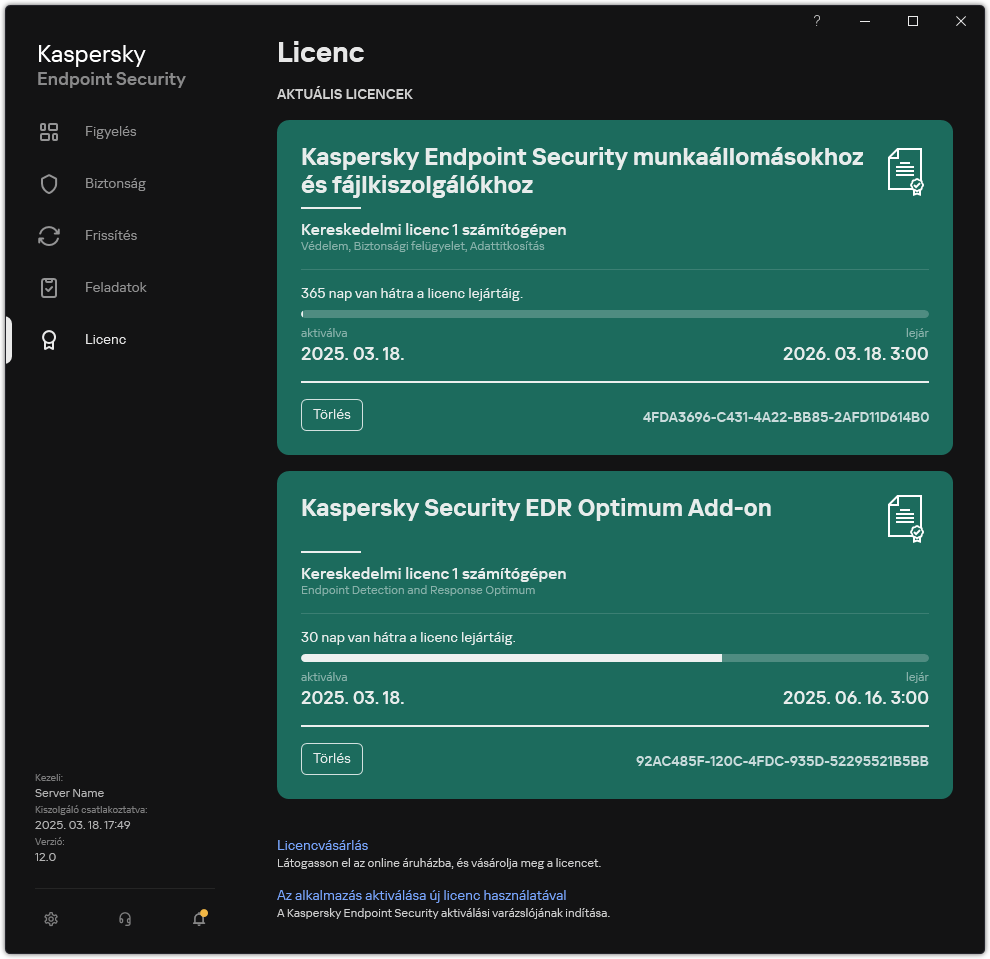
Licenckezelés ablak
Azt is megteheti, hogy egy licenckulcsot a parancssorban távolít el.
Oldal tetejére