Criar tarefas
Quando gerir o Kaspersky Endpoint Security através do Kaspersky Security Center, pode criar os seguintes tipos de tarefas:
- Tarefas locais. Uma tarefa local é uma tarefa a ser executada num único computador cliente.
- Tarefas de grupo. Uma tarefa de grupo é uma tarefa a ser executada em computadores num grupo de administração.
- Tarefas para um conjunto arbitrário de computadores. Pode criar uma tarefa a ser executada em todos os computadores independentemente de pertencerem a um grupo de administração ou a uma seleção de computadores.
Criar uma tarefa local para um computador cliente separado
- Iniciar a Consola de Administração do Kaspersky Security Center.
- Expanda o nó Servidor de Administração <Nome do servidor>.
- Na árvore de consola, clique em Dispositivos geridos.
- Selecione o grupo de administração que contém o computador cliente necessário.
- Na área de trabalho, selecione o separador Dispositivos.
- Selecione o computador da lista de computadores cliente.
- Abra a janela Propriedades: <Nome do computador> de uma das seguintes formas:
- Clique duas vezes no nome do computador cliente.
- Clique com o botão direito do rato no computador cliente e escolha Propriedades no menu de contexto.
- Na janela Propriedades: <Nome de computador>, selecione a secção Tarefas.
A lista de tarefas de sistema e tarefas personalizadas para o computador cliente selecionado é apresentada na área de trabalho à direita.
- Clique Adicionar na parte inferior da área de trabalho.
É iniciado o Assistente de Nova Tarefa.
- Siga os passos do Assistente de Nova Tarefa para criar uma tarefa local para um computador cliente separado.
Criar uma tarefa para computadores cliente num grupo de administração
- Iniciar a Consola de Administração do Kaspersky Security Center.
- Expanda o nó Servidor de Administração <Nome do servidor>.
- Na árvore de consola, clique em Dispositivos geridos.
- Selecione o grupo de administração que contém o computador cliente necessário.
- Na área de trabalho, selecione o separador Tarefas.
- Na área de trabalho, clique em Criar uma tarefa para iniciar o Assistente de Nova Tarefa.
- Siga os passos do Assistente de Nova Tarefa para criar uma tarefa para computadores cliente incluídos no grupo de administração.
Para obter informações detalhadas sobre como criar tarefas de grupo, consulte a Ajuda do Kaspersky Security Center.
Criar uma tarefa para um conjunto arbitrário de computadores
- Iniciar a Consola de Administração do Kaspersky Security Center.
- Expanda o nó Servidor de Administração <Nome do servidor>.
- Na árvore da consola, clique em Tarefas.
- Na área de trabalho, clique em Criar uma tarefa para iniciar o Assistente de Nova Tarefa.
- Siga os passos do Assistente de Nova Tarefa para criar uma tarefa para um conjunto arbitrário de computadores.
Para avançar para o passo seguinte do assistente, clique em Seguinte. Para voltar ao passo anterior do assistente, clique em  . Para sair do assistente em qualquer passo, clique em Cancelar.
Nota: o aspeto dos botões pode variar dependendo da sua versão do Windows.
Passo 1. Selecionar uma aplicação e definir o tipo de tarefa
- Na janela Selecionar o tipo de tarefa, maximize o nó Kaspersky Endpoint Security 11 for Mac .
- Selecione o tipo de tarefa que deseja criar:
- Para criar uma tarefa para adicionar uma chave, selecione Adicionar chave.
- Para criar uma tarefa para reverter a última atualização, selecione Reversão.
- Para criar uma tarefa de verificação de vírus, selecione Verificação.
- Para criar uma tarefa de atualização, selecione Atualização.
Passo 2. Configurar definições para o tipo de tarefa selecionado
Consoante o tipo de tarefa selecionado durante o passo anterior, os conteúdos da janela de definições podem variar. Esta janela não é apresentada para a tarefa de Reversão.
Ativação da aplicação
Na janela Ativação da aplicação, faça o seguinte:
- Selecione um código de ativação ou chave do armazenamento do Kaspersky Security Center ou adicione um ficheiro de chave guardado no seu computador.
- Para adicionar a chave especificada como chave de reserva, selecione a caixa de verificação Adicionar como chave de reserva.
A chave de reserva fica ativa quando a chave ativa atual expira.
As informações sobre a chave especificada (chave, tipo de chave e data da expiração de chave) são apresentadas na janela Ativação da aplicação.
Atualização
Os servidores de atualização dedicados da Kaspersky Lab são a origem principal das atualizações do Kaspersky Endpoint Security. O Kaspersky Endpoint Security pode também utilizar servidores, pastas locais ou outros servidores da Web do Kaspersky Security Center como uma origem da atualização.
Pode colocar atualizações transferidas numa pasta local para atualizar bases de dados da aplicação e módulos do Kaspersky Endpoint Security noutros computadores na rede empresarial para reduzir o volume de tráfego de Internet.
Pode configurar a distribuição de atualizações do seguinte modo:
- Um dos computadores na rede recebe o pacote de atualização do Kaspersky Endpoint Security a partir dos servidores de atualização da Kaspersky Lab ou de uma origem da atualização diferente. As atualizações obtidas são colocadas numa pasta partilhada.
Nota: a pasta local partilhada deve ser criada com antecedência.
- Outros computadores na rede baseiam-se na pasta local partilhada como a origem da atualização.
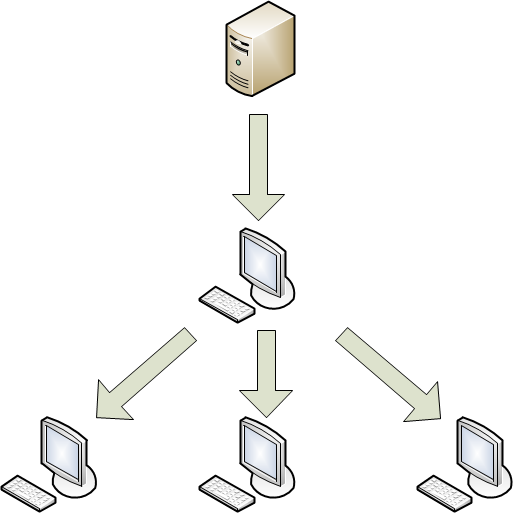
Distribuição de atualizações através de um computador local
Caso seja necessário, edite as definições da tarefa de Atualização na janela Atualização:
- Para desativar as atualizações dos módulos da aplicação, desmarque a caixa de verificação Atualizar módulos da aplicação.
- Para alterar as origens da atualização:
- Clique em Definições.
Aparece a janela Definições: Atualização.
- Selecione as caixas de verificação junto às origens da atualização que pretende utilizar.
- Clique em Definições.
- Para especificar uma origem de atualização diferente, clique em Adicionar.
Aparece a janela Origem da atualização.
- Especifique o endereço da Web da origem de atualização ou o caminho para uma pasta local ou de rede que seja uma origem de atualização e clique em OK.
- Clique em OK para guardar as alterações e feche a janela Definições: Atualização.
Verificação
Por predefinição, o Kaspersky Endpoint Security utiliza o nível de segurança Recomendado, solicita ao utilizador uma ação quando deteta um objeto infetado após a verificação e verifica os seguintes objetos:
- Todas as unidades amovíveis
- Todas as unidades internas
- Todas as unidades de rede
- Memória
Caso seja necessário, edite as definições da Verificação na janela Verificação:
- Selecione um dos níveis de segurança predefinidos ou personalize as definições de segurança.
- Especifique a ação que o Kaspersky Endpoint Security executa após detetar um objeto infetado.
- Defina um âmbito da verificação.
Passo 3. Definir como selecionar os computadores cliente para os quais a tarefa será criada
Nota: este passo não é relevante para tarefas locais ou de grupo.
Na janela Selecionar dispositivos aos quais a tarefa será atribuída, selecione o método a utilizar para especificar os computadores cliente:
- Para selecionar a partir de computadores detetados na rede pelo Servidor de Administração, selecione a opção Selecionar computadores de rede detetados pelo Servidor de Administração.
- Para especificar endereços IP de computadores manualmente ou importar endereços IP de computadores a partir de um ficheiro, selecione a opção Especificar manualmente endereços de dispositivos ou importar de lista.
- Para criar uma tarefa para uma seleção de computadores com base num critério predefinido, selecione a opção Atribuir tarefa a uma seleção de dispositivos.
- Para selecionar computadores de um grupo de administração específico, selecione a opção Atribuir tarefa a um grupo de administração.
Passo 4. Selecionar computadores cliente
Nota: este passo não é relevante para tarefas locais ou de grupo.
Na janela apresentada (Selecionar dispositivos, Seleção de dispositivos ou Selecionar grupo de administração, conforme a opção que tiver selecionado no passo anterior), selecione os computadores cliente, especifique os endereços IP de computadores, especifique uma seleção de computadores ou selecione um grupo de administração aos quais a tarefa será aplicada.
Passo 5. Configurar a agenda de tarefas
- Na janela Configurar agenda de tarefas, selecione o modo de início na lista pendente Início agendado.
- Caso seja necessário, configure uma tarefa agendada para ser iniciada automaticamente (especificando a data e a hora de início da tarefa).
- Se desejar executar tarefas que a aplicação não tenha conseguido iniciar de acordo com a agenda (por exemplo, porque o computador foi desligado na hora agendada), selecione a caixa de verificação Executar tarefas falhadas.
O Kaspersky Endpoint Security inicia a tarefa logo que o obstáculo que impede o início da tarefa for eliminado.
- Se desejar que o Kaspersky Security Center determine automaticamente o intervalo entre inícios de tarefas em computadores diferentes, selecione a caixa de verificação Utilizar o atraso automaticamente aleatorizado do início de tarefa.
Isto ajuda a reduzir a carga no Servidor de Administração do Kaspersky Security Center.
- Para definir manualmente o intervalo entre inícios de tarefas em computadores diferentes, selecione a caixa de verificação Usar o atraso aleatorizado do início de tarefa dentro de um intervalo de (minutos) e especifique o número de minutos.
Isto ajuda a reduzir a carga no Servidor de Administração do Kaspersky Security Center.
Passo 6. Especificar o nome de tarefa
Na janela Definir o nome da tarefa, no campo Nome, introduza o nome da tarefa que está a criar.
Passo 7. Terminar a criação da tarefa
Na janela Concluir a criação de tarefa, faça o seguinte:
- Se pretender que a tarefa seja iniciada logo que o assistente termine, selecione a caixa de verificação Executar tarefa quando o assistente terminar.
- Clique em Terminar para fechar o Assistente.