Installazione di KES su KSWS
Kaspersky Endpoint Security (KES) supporta le funzionalità di base dell'applicazione Kaspersky Security for Windows Server (KSWS). A partire da Kaspersky Endpoint Security versione 11.8.0, è possibile utilizzare KES anziché KSWS.
Prima di installare KES, è necessario disinstallare KSWS. È possibile disinstallare l'applicazione in remoto tramite l'attività Disinstalla l'applicazione in remoto o in locale sul server. Dopo aver disinstallato KSWS, potrebbe essere necessario riavviare il server. Se si desidera installare Kaspersky Endpoint Security senza riavviare il computer, si consiglia di verificare che Kaspersky Security for Windows Server sia completamente disinstallato. Vedere l'elenco di file e servizi da verificare di seguito. Se l'applicazione non viene disinstallata completamente, potrebbero verificarsi errori del server dopo l'installazione di Kaspersky Endpoint Security. Si consiglia inoltre di verificare che l'applicazione sia completamente disinstallata se è stata utilizzata l'utilità Kavremover. L'utilità Kavremover non supporta KSWS.
Dopo aver disinstallato KSWS, installare Kaspersky Endpoint Security for Windows utilizzando qualsiasi metodo disponibile.
Verifica della rimozione di Kaspersky Security for Windows Server
Verificare che Kaspersky Security for Windows Server sia completamente disinstallato:
- La cartella
%ProgramFiles%\Kaspersky Lab\Kaspersky Security for Windows Server\non esiste. - I seguenti servizi non sono in esecuzione:
- Kaspersky Security Service (KAVFS)
- Kaspersky Security Management Service (KAVFSGT)
- Kaspersky Security Exploit Prevention Service (KAVFSSLP)
- Kaspersky Security Script Checker Service (KAVFSSCS)
È possibile verificare i servizi in esecuzione in Gestione attività oppure utilizzando il comando
sc query(vedere la figura riportata di seguito). - I seguenti driver non sono installati:
- klam.sys
- klflt.sys
- klramdisk.sys
- klelaml.sys
- klfltdev.sys
- klips.sys
- klids.sys
- klwtpee
È possibile verificare i driver installati nella cartella
C:\Windows\System32\driversoppure utilizzando il comandosc query. Se il servizio o il driver è assente, si riceverà la seguente risposta: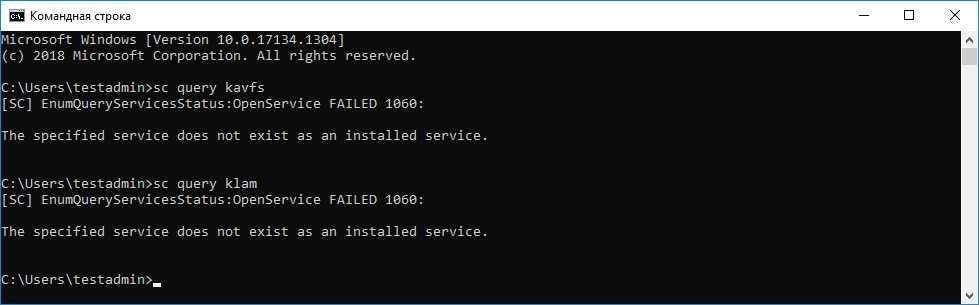
Verifica della rimozione dei servizi e dei driver di Kaspersky Security for Windows Server
Se i file dell'applicazione o i driver rimangono ancora nel server, eliminarli manualmente. Se alcuni servizi di Kaspersky Security for Windows Server sono ancora in esecuzione, arrestare (sc stop) ed eliminarli manualmente (sc delete). Per arrestare il driver klam.sys, utilizzare il comando fltmc unload klam.