Optimalizace kontroly souborů součástí Ochrana AMSI
Kontrolu souborů můžete optimalizovat: zkrátit dobu trvání kontroly a zvýšit rychlost operací aplikace Kaspersky Endpoint Security. Můžete vybrat složené soubory, které je třeba kontrolovat: archivy, distribuční balíčky nebo soubory v kancelářských formátech. Můžete také omezit velikost složených souborů, které se mají kontrolovat. Součást Ochrana AMSI nebude rozbalovat velké složené soubory překračující zadanou velikost.
Běžnou technikou pro skrývání virů a jiného malwaru je jejich vkládání do složených souborů, například do archivů. Aby bylo možné zjistit viry a jiný malware skrytý tímto způsobem, složený soubor musí být rozbalen, což může zpomalit kontrolu. Typy kontrolovaných složených souborů můžete omezit a tím kontrolu urychlit.
Ve stromu konzoly pro správu aplikace Kaspersky Security Center vyberte možnost Policies.
Vyberte potřebnou zásadu a dvojitým kliknutím otevřete vlastnosti zásady.
V okně zásad vyberte Základní ochrana před hrozbami → Nástroj pro kontrolu AMSI.
V bloku Kontrola složených souborů zadejte typy složených souborů, které chcete kontrolovat: archivy, distribuční balíček nebo soubory ve formátech sady Office.
V bloku Omezení velikosti proveďte některou z následujících akcí:
Chcete-li zabránit tomu, aby součást Ochrana AMSI rozbalovala velké složené soubory, zaškrtněte políčko Nerozbalovat velké složené soubory a zadejte požadovanou hodnotu. Součást Ochrana AMSI nebude rozbalovat velké složené soubory překračující zadanou velikost.
Chcete-li povolit, aby součást Ochrana AMSI rozbalovala velké složené soubory, zrušte zaškrtnutí políčka Nerozbalovat velké složené soubory.
Součást Ochrana AMSI kontroluje velké soubory extrahované z archivů bez ohledu na to, zda je či není zaškrtnuto políčko Nerozbalovat velké složené soubory.
Uložte změny. Chcete-li zásady použít v počítačích, zavřete zámky .
V hlavním okně webové konzoly vyberte možnosti Assets (Devices) → Policies & profiles.
Klikněte na název zásad aplikace Kaspersky Endpoint Security.
Otevře se okno vlastností zásad.
Vyberte kartu Application settings.
Přejděte na Host Threat Protection → AMSI Protection.
V bloku Scan of compound files zadejte typy složených souborů, které chcete kontrolovat: archivy, distribuční balíček nebo soubory ve formátech sady Office.
V bloku Scan optimization proveďte některou z následujících akcí:
Chcete-li zabránit tomu, aby součást Ochrana AMSI rozbalovala velké složené soubory, zaškrtněte políčko Size limits enabled a zadejte požadovanou hodnotu. Součást Ochrana AMSI nebude rozbalovat velké složené soubory překračující zadanou velikost.
Chcete-li povolit, aby součást Ochrana AMSI rozbalovala velké složené soubory, zrušte zaškrtnutí políčka Size limits enabled.
Součást Ochrana AMSI kontroluje velké soubory extrahované z archivů bez ohledu na to, zda je či není zaškrtnuto políčko Size limits enabled.
Uložte změny. Chcete-li zásady použít v počítačích, zavřete zámky .
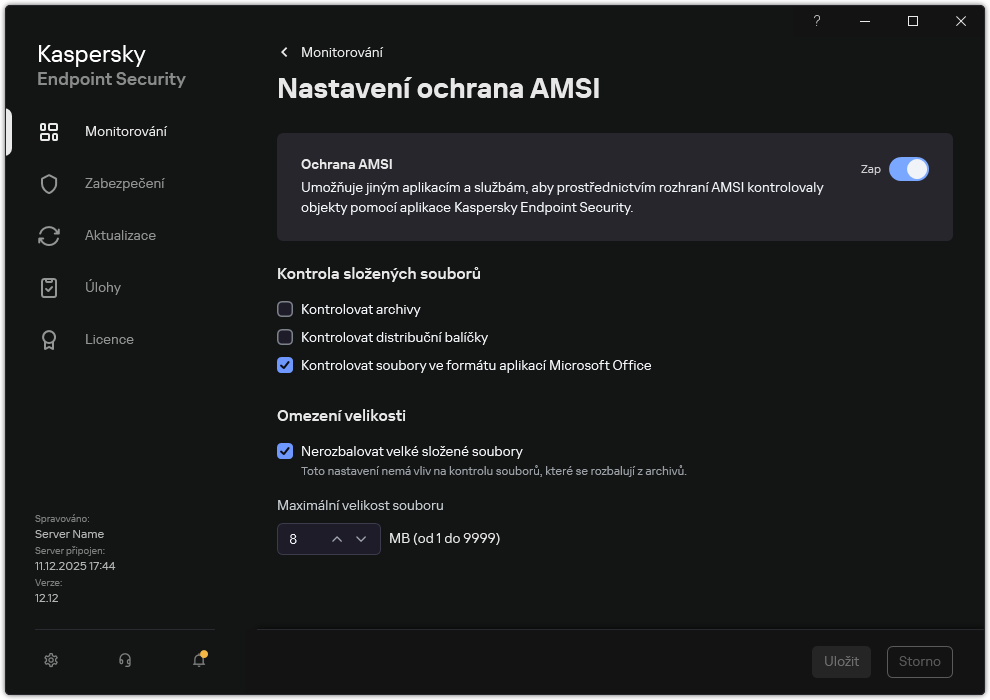
V okně nastavení aplikace vyberte možnost Základní ochrana před hrozbami → Ochrana AMSI.
Nastavení ochrany AMSI
V bloku Kontrola složených souborů zadejte typy složených souborů, které chcete kontrolovat: archivy, distribuční balíček nebo soubory ve formátech sady Office.
V bloku Omezení velikosti proveďte některou z následujících akcí:
Chcete-li zabránit tomu, aby součást Ochrana AMSI rozbalovala velké složené soubory, zaškrtněte políčko Nerozbalovat velké složené soubory a zadejte požadovanou hodnotu. Součást Ochrana AMSI nebude rozbalovat velké složené soubory překračující zadanou velikost.
Chcete-li povolit, aby součást Ochrana AMSI rozbalovala velké složené soubory, zrušte zaškrtnutí políčka Nerozbalovat velké složené soubory.
Součást Ochrana AMSI kontroluje velké soubory extrahované z archivů bez ohledu na to, zda je či není zaškrtnuto políčko Nerozbalovat velké složené soubory.
 .
. .
. .
.