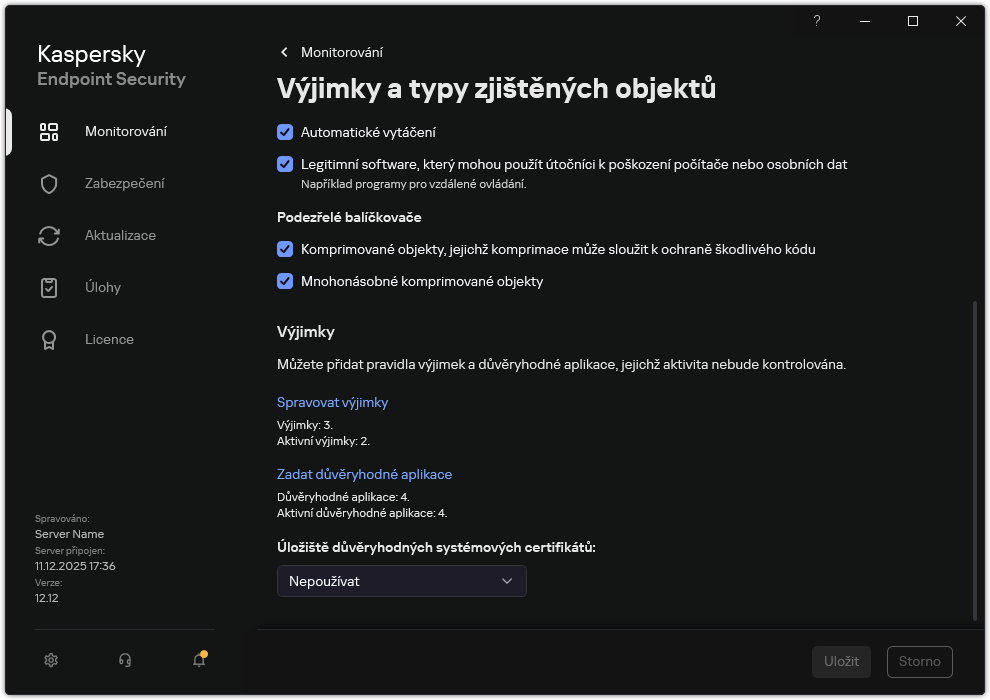
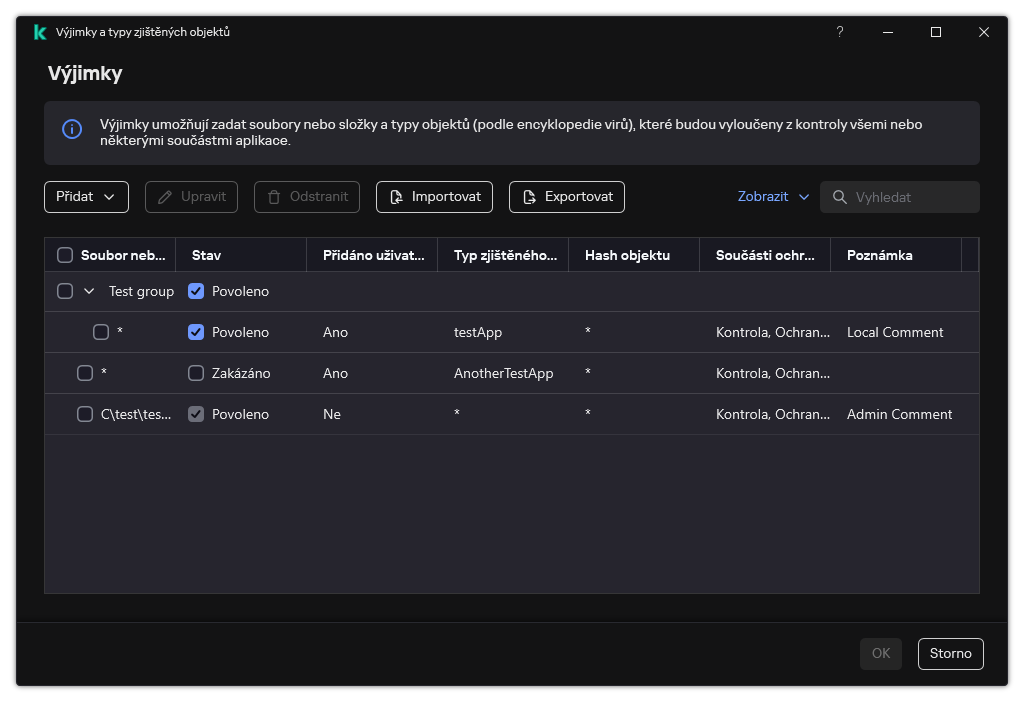
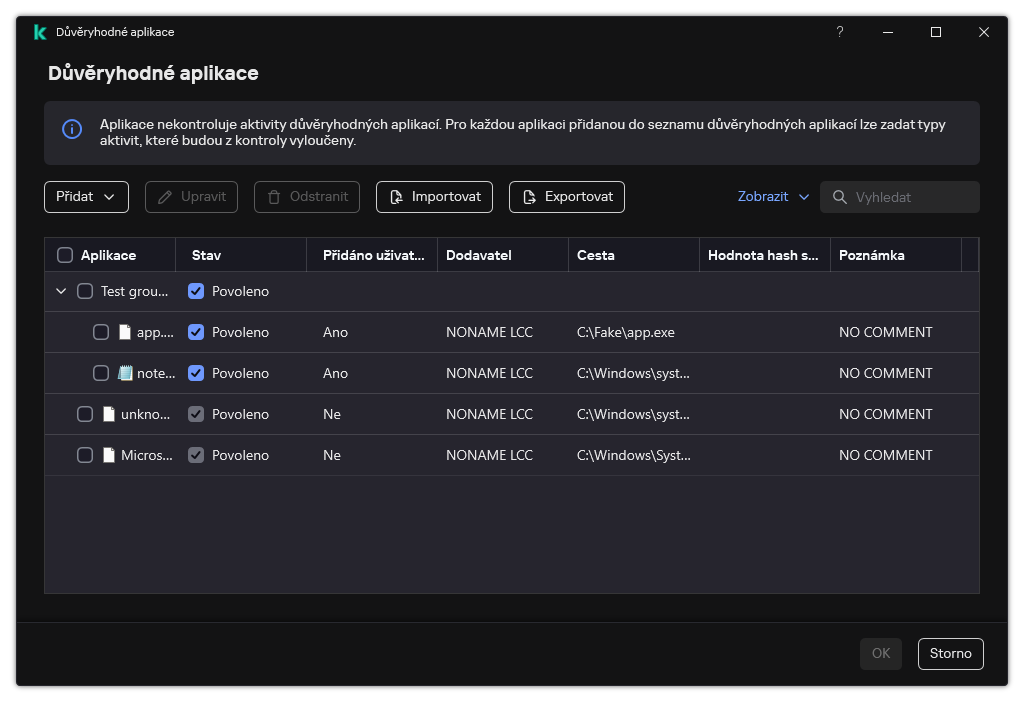
Důvěryhodná zóna je správcem konfigurovaný seznam objektů a aplikací, které aplikace Kaspersky Endpoint Security nesleduje, když jsou aktivní. Důvěryhodná zóna se skládá z následujících seznamů: výjimky z kontroly a důvěryhodné aplikace. Tyto seznamy můžete exportovat do souborů XML a dalších formátů. Pak můžete soubor upravit, například přidat velké množství výjimek stejného typu. Funkci exportu/importu můžete také použít k zálohování seznamu výjimek a seznamu důvěryhodných aplikací nebo k migraci seznamů na jiný server.
Aplikace používá pro export a import seznamu výjimek tyto formáty:
XML je k dispozici v konzole pro správu (MMC), webové konzole a cloudové konzole.
DAT je k dispozici pouze pro import v konzole pro správu (MMC). Účelem tohoto formátu je zachovat kompatibilitu se staršími verzemi aplikace. Chcete-li migrovat seznamy výjimek do webové konzoly, můžete v konzole pro správu (MMC) převést soubor DAT na XML.
CSV je k dispozici pouze v místním rozhraní aplikace.
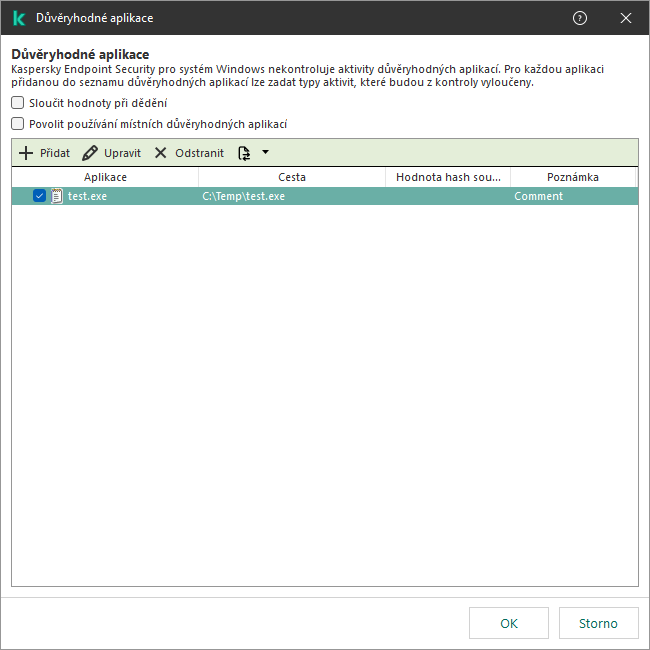
Aplikace Kaspersky Endpoint Security používá pro export a import seznamu důvěryhodných aplikací formát XML.
Ve stromu konzoly pro správu aplikace Kaspersky Security Center vyberte možnost Policies.
Vyberte potřebnou zásadu a dvojitým kliknutím otevřete vlastnosti zásady.
V okně zásad vyberte Obecná nastavení → Výjimky a typy objektů.
V části Výjimky z kontroly a důvěryhodné aplikace vyberte součást důvěryhodné zóny, kterou chcete exportovat nebo importovat: Výjimky z kontroly nebo Důvěryhodné aplikace.
Klikněte na tlačítko Nastavení.
Postup exportu seznamu pravidel:
Vyberte výjimky, které chcete exportovat. Chcete-li vybrat více portů, použijte klávesy CTRL nebo SHIFT.
Pokud jste žádnou výjimku nevybrali, aplikace Kaspersky Endpoint Security exportuje všechny výjimky.
Klikněte na tlačítko → Exportovat.
V okně, které se otevře, zadejte název souboru XML, do kterého chcete exportovat seznam výjimek, a vyberte složku, do které chcete tento soubor uložit.
Uložte soubor.
Aplikace Kaspersky Endpoint Security exportuje celý seznam výjimek do souboru XML. Aplikace Kaspersky Endpoint Security rovněž podporuje export seznamu výjimek do souboru DAT.
Seznam důvěryhodných aplikací
Postup importu seznamu výjimek:
Klikněte na tlačítko → Importovat.
V okně, které se otevře, vyberte soubor XML, ze kterého chcete importovat seznam výjimek.
Otevřete soubor.
Pokud počítač již seznam výjimek obsahuje, aplikace Kaspersky Endpoint Security vás vyzve k odstranění stávajícího seznamu nebo k němu do souboru XML přidá nové položky. Aplikace Kaspersky Endpoint Security rovněž podporuje import seznamu výjimek ze souboru DAT.
V hlavním okně webové konzoly vyberte možnosti Assets (Devices) → Policies & profiles.
Klikněte na název zásad aplikace Kaspersky Endpoint Security.
Otevře se okno vlastností zásad.
Vyberte kartu Application settings.
Přejděte do části Trusted Zone.
Postup exportu seznamu pravidel:
Klikněte na odkaz Malware Scan exclusions.
Vyberte výjimky, které chcete exportovat.
Klikněte na tlačítko → Export.
Aplikace Kaspersky Endpoint Security exportuje seznam výjimek do souboru JSON ve výchozí složce pro stahování.
Postup exportu seznamu důvěryhodných aplikací:
Vyberte důvěryhodné aplikace, které chcete exportovat.
Klikněte na tlačítko → Export.
Aplikace Kaspersky Endpoint Security exportuje seznam důvěryhodných aplikací do souboru JSON ve výchozí složce pro stahování.
Postup importu seznamu výjimek:
Klikněte na odkaz Malware Scan exclusions.
Klikněte na tlačítko → Import.
V okně, které se otevře, vyberte soubor JSON, ze kterého chcete importovat seznam výjimek.
Otevřete soubor.
Pokud počítač již seznam výjimek obsahuje, aplikace Kaspersky Endpoint Security vás vyzve k odstranění stávajícího seznamu nebo k němu do souboru JSON přidá nové položky.
Postup importu seznamu důvěryhodných aplikací:
Klikněte na odkaz Applications.
Klikněte na tlačítko → Import.
Tato akce otevře okno; v tomto okně vyberte soubor JSON, ze kterého chcete importovat seznam důvěryhodných aplikací.
Otevřete soubor.
Pokud počítač již seznam důvěryhodných aplikací obsahuje, aplikace Kaspersky Endpoint Security vás vyzve k odstranění stávajícího seznamu nebo k tomu, abyste k němu ze souboru JSON přidali nové položky.
V okně nastavení aplikace vyberte možnost Obecná nastavení → Výjimky a typy zjištěných objektů.
Nastavení výjimek
Postup exportu seznamu pravidel:
V bloku Výjimky klikněte na odkaz Spravovat výjimky.
Vyberte výjimky, které chcete exportovat.
Klikněte na tlačítko Exportovat.
Potvrďte, jestli chcete exportovat pouze vybrané výjimky, nebo exportovat celý seznam výjimek.
V okně, které se otevře, zadejte název souboru CSV, do kterého chcete exportovat seznam výjimek, a vyberte složku, do které chcete tento soubor uložit.
Uložte soubor.
Aplikace Kaspersky Endpoint Security exportuje celý seznam výjimek do souboru CSV.
Seznam výjimek
Postup exportu seznamu důvěryhodných aplikací:
V bloku Výjimky klikněte na odkaz Zadat důvěryhodné aplikace.
Vyberte důvěryhodné aplikace, které chcete exportovat.
Klikněte na tlačítko Exportovat.
Potvrďte, jestli chcete exportovat pouze vybrané důvěryhodné aplikace, nebo exportovat celý seznam.
Tato akce otevře okno; v tomto okně zadejte název souboru XML, do kterého chcete exportovat seznam důvěryhodných aplikací, a vyberte složku, do které chcete tento soubor uložit.
Uložte soubor.
Aplikace Kaspersky Endpoint Security exportuje celý seznam důvěryhodných aplikací do souboru XML.
Seznam důvěryhodných aplikací
Postup importu seznamu výjimek:
V bloku Výjimky klikněte na odkaz Spravovat výjimky.
Klikněte na tlačítko Importovat.
V okně, které se otevře, vyberte soubor CSV, ze kterého chcete importovat seznam výjimek.
Otevřete soubor.
Pokud počítač již seznam výjimek obsahuje, aplikace Kaspersky Endpoint Security vás vyzve k odstranění stávajícího seznamu nebo k němu do souboru CSV přidá nové položky.
Postup importu seznamu důvěryhodných aplikací:
V bloku Výjimky klikněte na odkaz Zadat důvěryhodné aplikace.
Klikněte na tlačítko Importovat.
Tato akce otevře okno; v tomto okně vyberte soubor XML, ze kterého chcete importovat seznam důvěryhodných aplikací.
Otevřete soubor.
Pokud počítač již seznam důvěryhodných aplikací obsahuje, aplikace Kaspersky Endpoint Security vás vyzve k odstranění stávajícího seznamu nebo k tomu, abyste k němu ze souboru XML přidali nové položky.
 →
→ 
 .
.