Vrácení změn provedených poslední aktualizací
Po první aktualizaci databází a modulů aplikace bude k dispozici funkce obnovení předchozích verzí databází a modulů aplikace.
Pokaždé, když uživatel spustí proces aktualizace, vytvoří aplikace Kaspersky Endpoint Security záložní kopii aktuálních databází a modulů aplikace. To umožňuje v případě potřeby obnovit předchozí verze databází a modulů aplikace. Vrácení poslední aktualizace je užitečné například tehdy, když nová verze databáze obsahuje neplatný podpis, který způsobí, že aplikace Kaspersky Endpoint Security zablokuje bezpečnou aplikaci.
Aplikace Kaspersky Endpoint Security v režimu Light Agent nepodporuje úlohu Vrácení aktualizace zpět.
Jak vrátit nejnovější aktualizaci v konzole pro správu (MMC)
- Ve stromu konzoly pro správu aplikace Kaspersky Security Center vyberte možnost Tasks.
Otevře se seznam úloh.
- Klikněte na tlačítko New task.
Spustí se průvodce úlohou. Postupujte podle pokynů průvodce.
Krok 1. Volba typu úlohy
- Vyberte možnost Kaspersky Endpoint Security pro systém Windows (12.12) → Vrácení aktualizace zpět.
Krok 2. Výběr zařízení, ke kterým bude úloha přiřazena
Vyberte počítače, na kterých bude úloha provedena. K dispozici jsou následující možnosti:
- Přiřaďte úlohu ke skupině pro správu. V tomto případě je úloha přiřazena k počítačům zahrnutým v dříve vytvořené skupině pro správu.
- Vyberte počítače zjištěné serverem pro správu v síti – nepřiřazená zařízení. Konkrétní zařízení mohou zahrnovat zařízení ve skupinách pro správu a také nepřiřazená zařízení.
- Zadejte adresy zařízení ručně nebo importujte adresy ze seznamu. Můžete zadat názvy rozhraní NetBIOS, IP adresy a podsítě IP zařízení, ke kterým chcete úlohu přiřadit.
Krok 3. Konfigurace plánu spuštění úlohy
Nakonfigurujte plán úloh, například ručně.
Krok 4. Definování názvu úlohy
Zadejte název úlohy.
Krok 7. Dokončení vytvoření úlohy
Ukončete průvodce. V případě potřeby zaškrtněte políčko Run the task after the wizard finishes. Průběh úlohy můžete sledovat ve vlastnostech úlohy.
Jak vrátit nejnovější aktualizaci ve webové konzole
- V hlavním okně webové konzoly vyberte možnosti Assets (Devices) → Tasks.
Otevře se seznam úloh.
- Klikněte na tlačítko Add.
Spustí se průvodce úlohou.
- Konfigurace nastavení úlohy:
- V rozevíracím seznamu Application vyberte možnost Kaspersky Endpoint Security for Windows 12.12.0.
- V rozevíracím seznamu Task type vyberte možnost Update rollback.
- Do pole Task name zadejte krátký popis, například Vrácení aktualizace.
- V bloku Devices to which the task will be assigned vyberte rozsah úlohy.
- Vyberte zařízení podle vybrané možnosti rozsahu úlohy. Přejděte k dalšímu kroku.
- Vyberte účet pro spuštění úlohy. Ve výchozím nastavení aplikace Kaspersky Endpoint Security spustí úlohu s oprávněními místního uživatelského účtu.
- Ukončete průvodce.
- V seznamu úloh se zobrazí nová úloha.
- Zaškrtněte políčko vedle úlohy.
- Klikněte na tlačítko Start.
Jak vrátit nejnovější aktualizaci v rozhraní aplikace
- V hlavním okně aplikace přejděte do části Aktualizace.
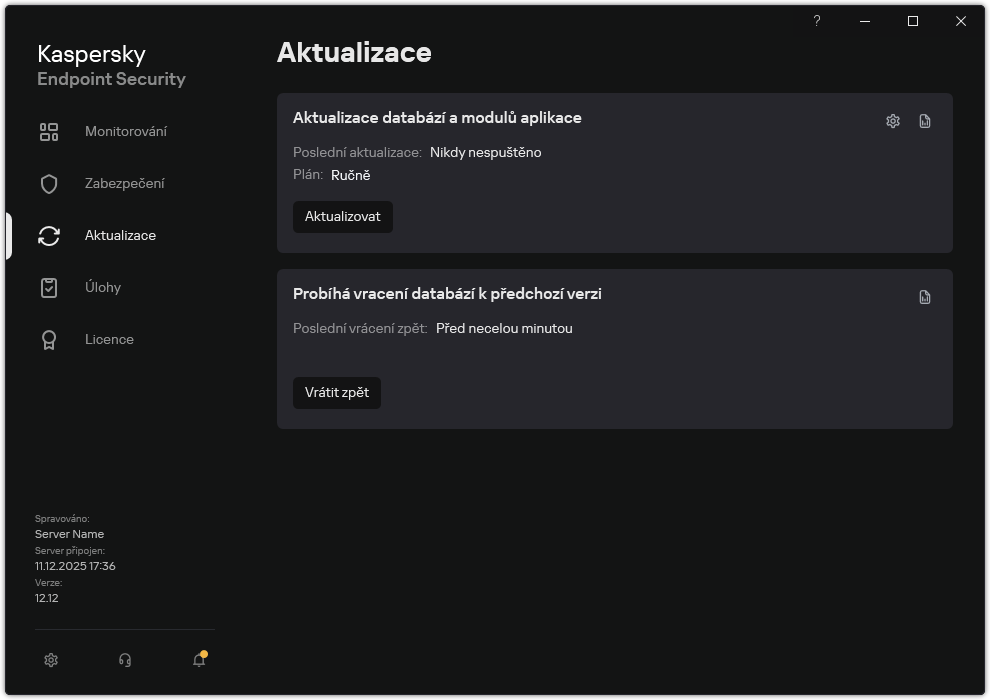
Úlohy místní aktualizace
- Na dlaždici Probíhá vracení databází k předchozí verzi klikněte na tlačítko Vrátit zpět.
Aplikace Kaspersky Endpoint Security začne vracet poslední aktualizaci databáze. Aplikace zobrazí průběh vrácení, velikost stažených souborů a zdroj aktualizace. Úlohu můžete kdykoli zastavit kliknutím na tlačítko Zastavit aktualizaci.